Un PowerPoint se siente aburrido cuando todas las diapositivas se ven igual: una etiqueta de tema como título, todo con el mismo peso, un bloque de viñetas y ninguna imagen real. Cambiar el tema o añadir animación no lo arregla, porque el problema es cómo está construida la diapositiva. Lo que sí funciona: empezar por el hallazgo, hacer muy grande la única cifra o imagen que importa, convertir las viñetas en su estructura real (una línea de tiempo, una comparación, un conjunto de cifras grandes), usar una imagen real o un gráfico creativo en lugar de un icono, dar a la portada y a las páginas de sección más dramatismo que a las diapositivas de contenido, variar los diseños dentro de un mismo sistema visual y eliminar cada elemento que no aporte información. A continuación, ocho arreglos con diapositivas reales de antes y después de una presentación de ejemplo del sector manufacturero.
- 01
Por qué una diapositiva se siente aburrida: cinco causas
1) El título es una etiqueta de tema (“Tecnología e I+D”), así que la diapositiva nunca dice nada. 2) Todo tiene el mismo peso: cajas del mismo tamaño, texto del mismo tamaño, nada lidera. 3) El contenido es un muro de viñetas, y un muro de texto suele esconder una estructura como una secuencia, un conjunto de pistas paralelas o una comparación. 4) No hay ninguna imagen real, o solo una pequeña foto de stock en una esquina. 5) Todas las diapositivas usan el mismo diseño. Corrige la causa que corresponda y la presentación cambia; cambia la plantilla y conservas las cinco.
- 02
Arreglo 1: Empieza por el hallazgo
Reescribe cada título de etiqueta de tema como la frase con la que quieres que se quede la audiencia, y conserva la etiqueta antigua como una línea pequeña encima o debajo. “Tecnología e I+D” se convierte en “La inversión en I+D por encima del benchmark impulsa una cartera de innovación completa”. Leídos en orden, los titulares deberían contar toda la historia. Este es el arreglo más barato y el más importante, pero cambia la redacción, así que úsalo donde puedas editar el texto y mantenlo como una lectura fiel de las propias cifras de la diapositiva.
Las nueve reglas detrás de una presentación con aspecto profesional → - 03
Arreglo 2: Haz que una cosa sea enorme
Una cifra clave debe ocupar la parte superior de la escala tipográfica, mucho más grande que cualquier otra cosa, con su etiqueta pequeña debajo. La diferencia de tamaño hace el trabajo; el color no. Cuando varias cifras tienen la misma importancia, agrándalas y ponlas en negrita todas con la misma tinta neutra en lugar de colorear una. En esta diapositiva de perfil de empresa de ejemplo, la original es un único bloque de líneas con las cuatro cifras enterradas en él. En el rediseño, 450 millones, 100+, 2000+ y 20,000 m² se colocan en grande en una cuadrícula a la derecha, un titular grande se sitúa a la izquierda y una nueva imagen recorre la parte inferior. Las cuatro cifras y sus etiquetas siguen ahí. La foto se sustituyó por una escena de contenedores generada de nuevo que lleva el nombre de la empresa, lo cual es una diferencia visible respecto al original y algo que conviene revisar cuando una foto importa.
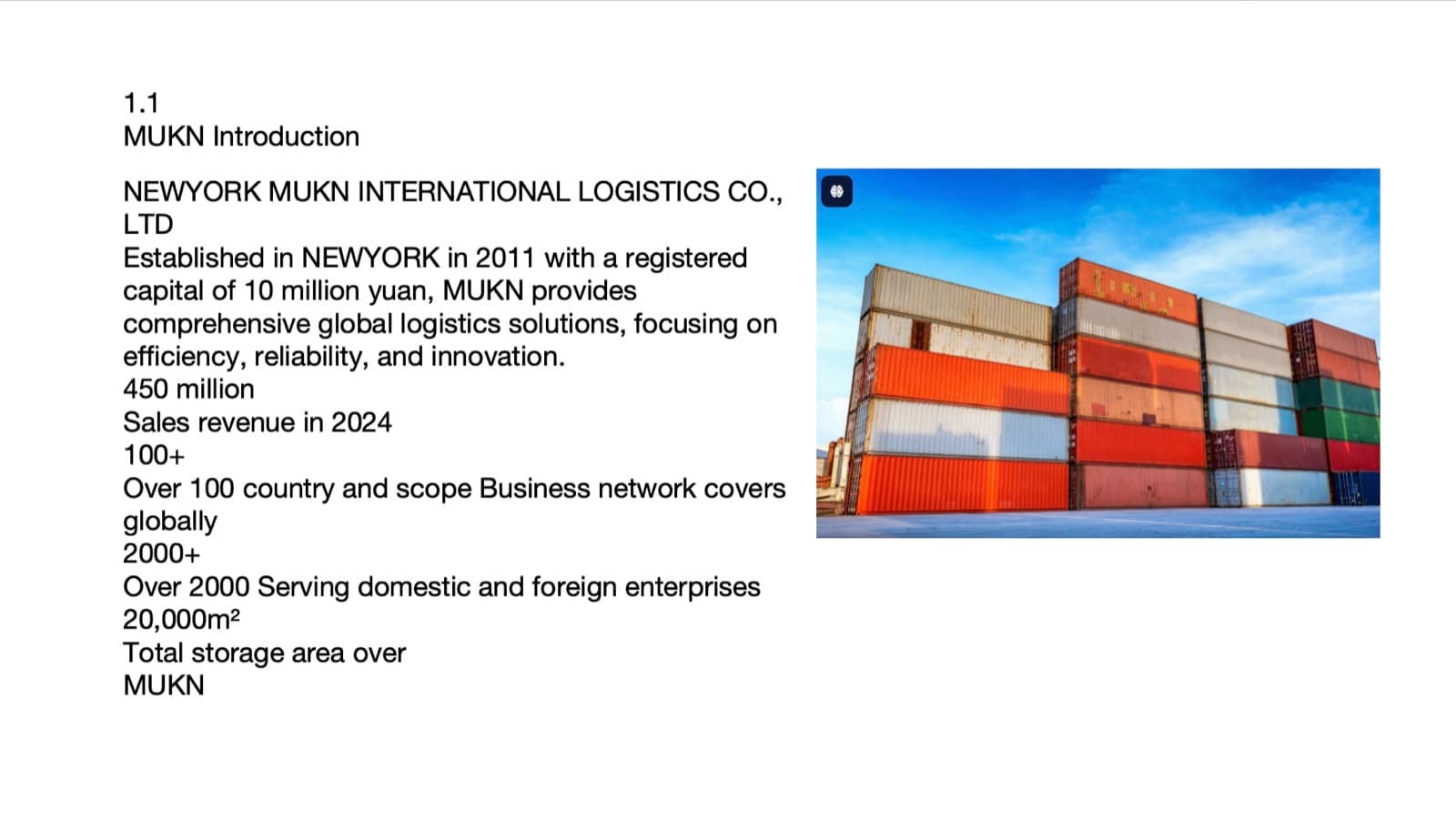
Antes: las cifras enterradas en un bloque de texto junto a una foto pequeña 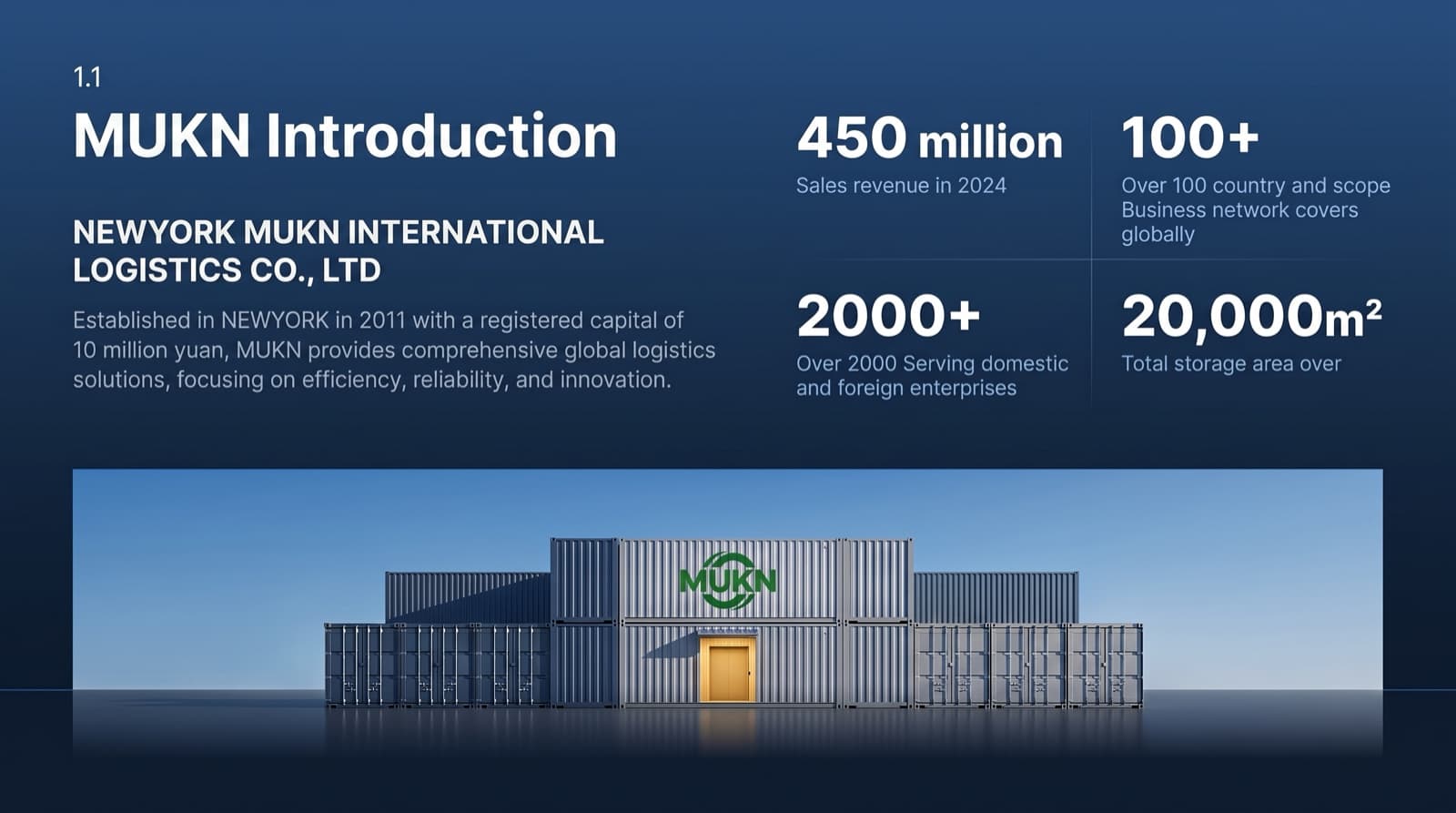
Después: cuatro cifras en grande, un titular y una imagen a todo el ancho - 04
Arreglo 3: Encuentra la estructura escondida en el texto
Antes de diseñar nada, lee las viñetas y pregúntate qué forma tienen. Una secuencia es una línea de tiempo, las pistas paralelas son columnas o carriles, los cambios de antes y después son una matriz con una flecha por fila, y una clasificación es un gráfico de barras. Luego dale a esa forma una forma física. La prueba para una línea de tiempo es simple: si pudieras dibujar el mismo eje en Excel, aún no está diseñada. Un eje puede ser una carretera, un río o una línea de luz que también cuente la historia. En el par de abajo, una tabla de cinco filas de fases de proyecto se convirtió en una línea de tiempo sobre una sola línea: los nombres de las fases y los cinco rangos de fechas son idénticos, las descripciones largas se condensaron y se generó de nuevo un fondo de bosque (un bosque es una metáfora habitual del crecimiento). Si necesitas cada palabra de la descripción palabra por palabra, conserva las palabras y deja que el diseño aporte la forma.
De viñetas a líneas de tiempo y diagramas, y qué cambia →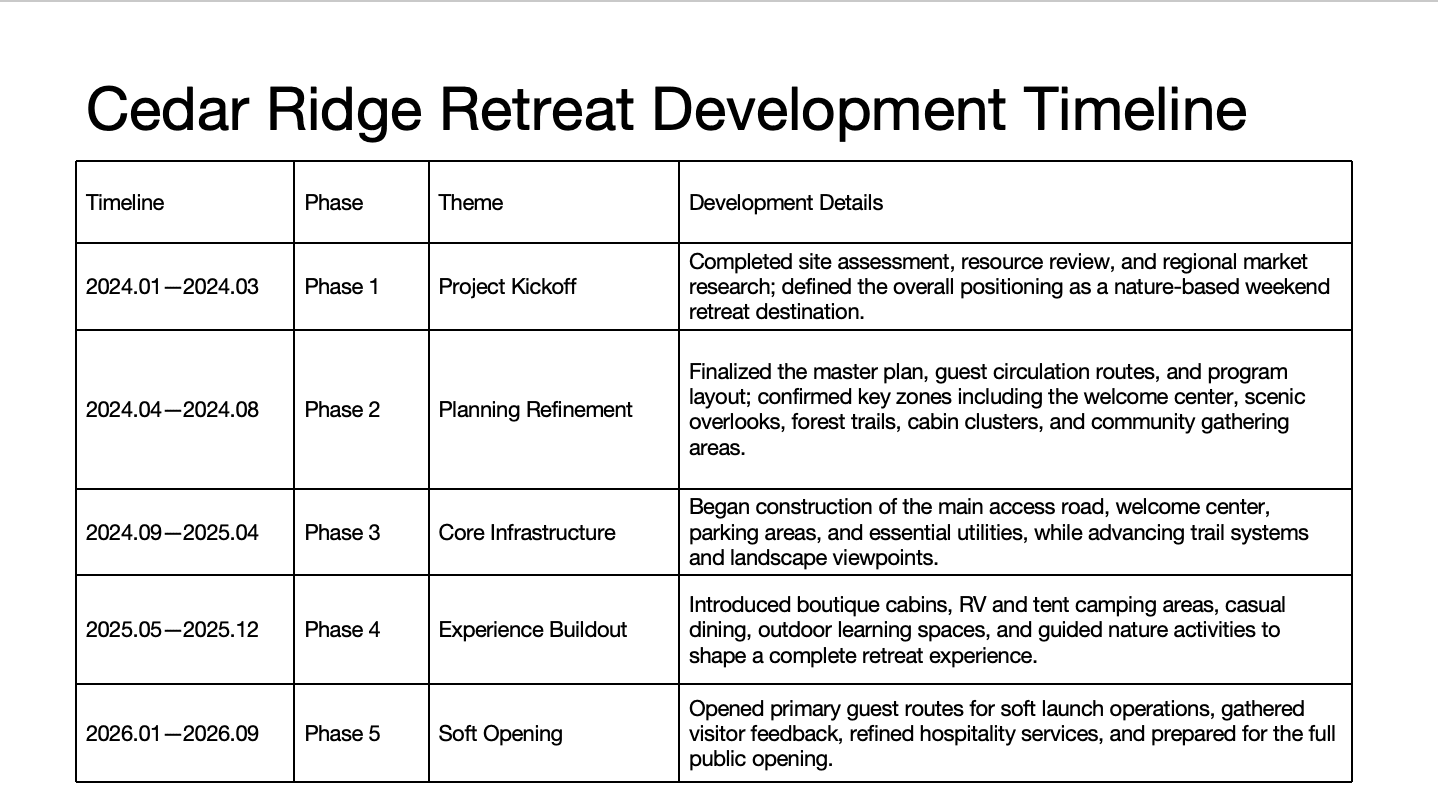
Antes: una tabla de cinco filas con descripciones largas 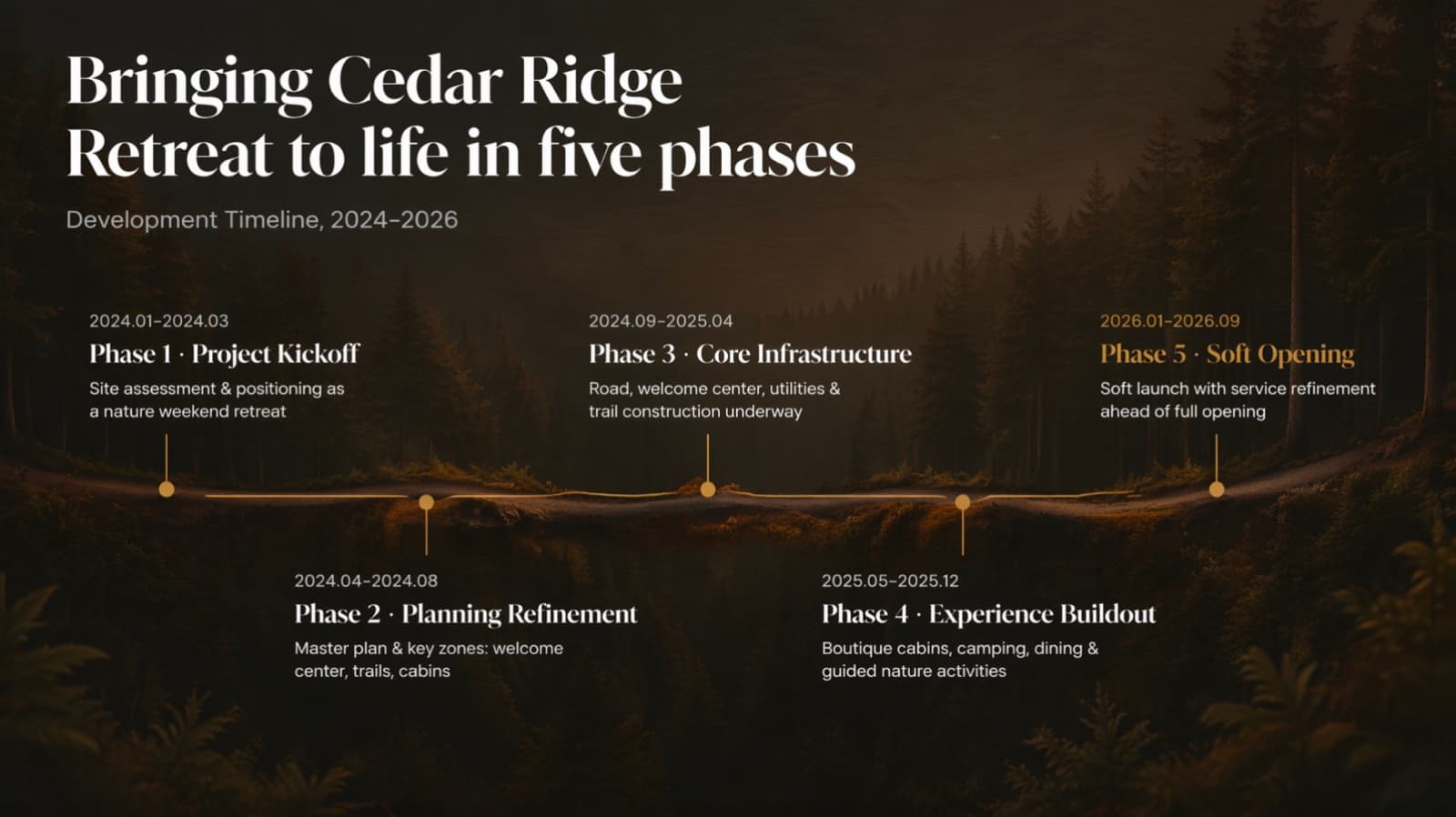
Después: las mismas cinco fases y fechas en una línea, con descripciones condensadas - 05
Arreglo 4: Ponle una imagen real
Haz que el elemento principal sea una imagen real, no un ícono ni WordArt, y hazla concreta: un país es un punto de referencia, una industria es su escena o producto real, una metáfora abstracta se convierte en su escena real (una ballena azul se convierte en una ballena emergiendo de un océano limpio). Luego coloca el texto en una parte tranquila de la imagen, como el cielo, una pared lisa o el agua, y evita oscurecer toda la foto. Dale un rol a la imagen. Si es el contenido, ocupa el centro. Si la diapositiva es realmente de datos, la imagen va detrás, lejos y suave. Si respalda una afirmación, adopta una pose de apoyo y se mantiene nítida. Conserva las fotos reales de personas reales y productos reales: cambiar a tu fundador o tu propio producto por un modelo de stock o un render genérico es la forma más rápida de perder credibilidad.
- 06
Arreglo 5: Cuando no hay nada que fotografiar, dibuja un gráfico creativo, no un ícono
Las diapositivas sobre un método, un mecanismo, una política o un proceso no tienen una foto natural. Un gráfico creativo puede ser el visual: un objeto principal que represente la idea, o un objeto que coincida por punto en un solo material. Elige un estilo para toda la presentación y mantenlo: arcilla 3D suave, stickers 3D redondeados, escenas en miniatura, objetos 3D mate, vidrio esmerilado, 3D Memphis, degradados fluidos o tinta aguada. Las ocasiones formales como una actualización para la junta, una reunión con inversionistas o una propuesta para un cliente admiten una escena en miniatura realista de un solo tono; el vidrio esmerilado va bien con tecnología e IA; la arcilla y los stickers van bien con presentaciones cálidas, educativas o lúdicas; el 3D Memphis va bien con marketing joven y de alta energía. Dos reglas lo mantienen profesional: el objeto no lleva texto ni números, y una página nunca mezcla materiales. Si quieres una presentación de pura tipografía, estilo consultoría, omite este arreglo y deja que la escala, el peso y el espacio en blanco hagan el trabajo. BetterPPT elige el estilo creativo según el tono y la ocasión de tu presentación, y puedes nombrar uno en el paso de configuración.
- 07
Arreglo 6: Dale dramatismo a la portada y a la página de contenido
Las primeras y últimas diapositivas son donde la audiencia decide qué tipo de presentación es esta, y también son donde puedes usar la mayor cantidad de imagen y el tipo más grande. La portada original de abajo son cuatro líneas de texto sobre blanco. En el rediseño es una escena a sangre con el título en grande en el área oscura y tranquila. Fíjate en qué más cambió: el rediseño agregó una píldora “Established 2008”, una línea “2025 EDITION” y un emblema con logotipo que no estaban en el original, que es el tipo de adición que debes revisar cuando el texto no debe cambiar. La página de contenido sigue la misma idea: no una lista simple, sino una imagen atmosférica con los números en grande y líneas finas entre las filas.
Cómo diseñar una diapositiva de portada premium →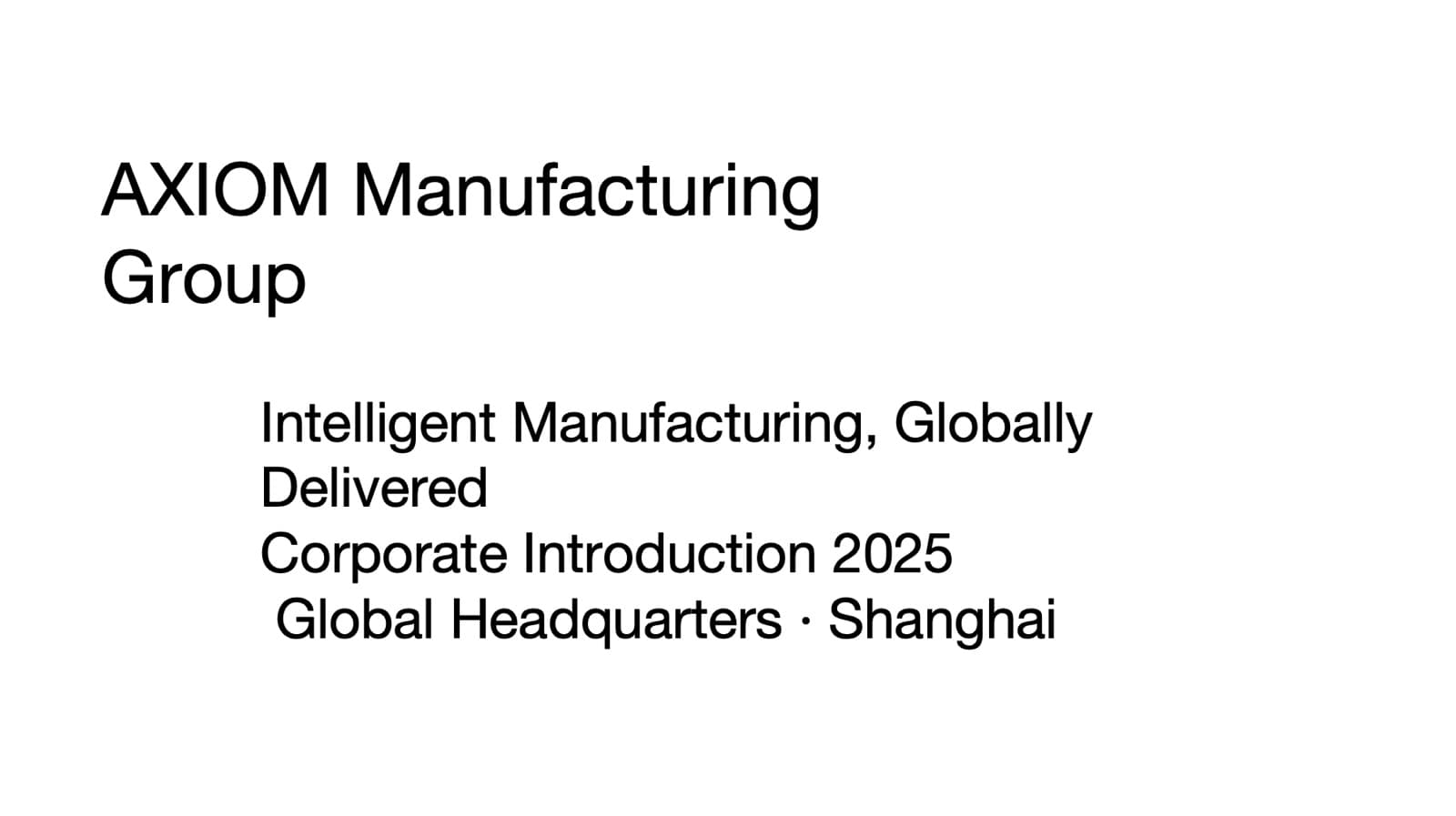
Antes: cuatro líneas de texto sobre blanco 
Después: una escena de fábrica a sangre con el título en tipografía blanca pesada, más pequeños elementos agregados 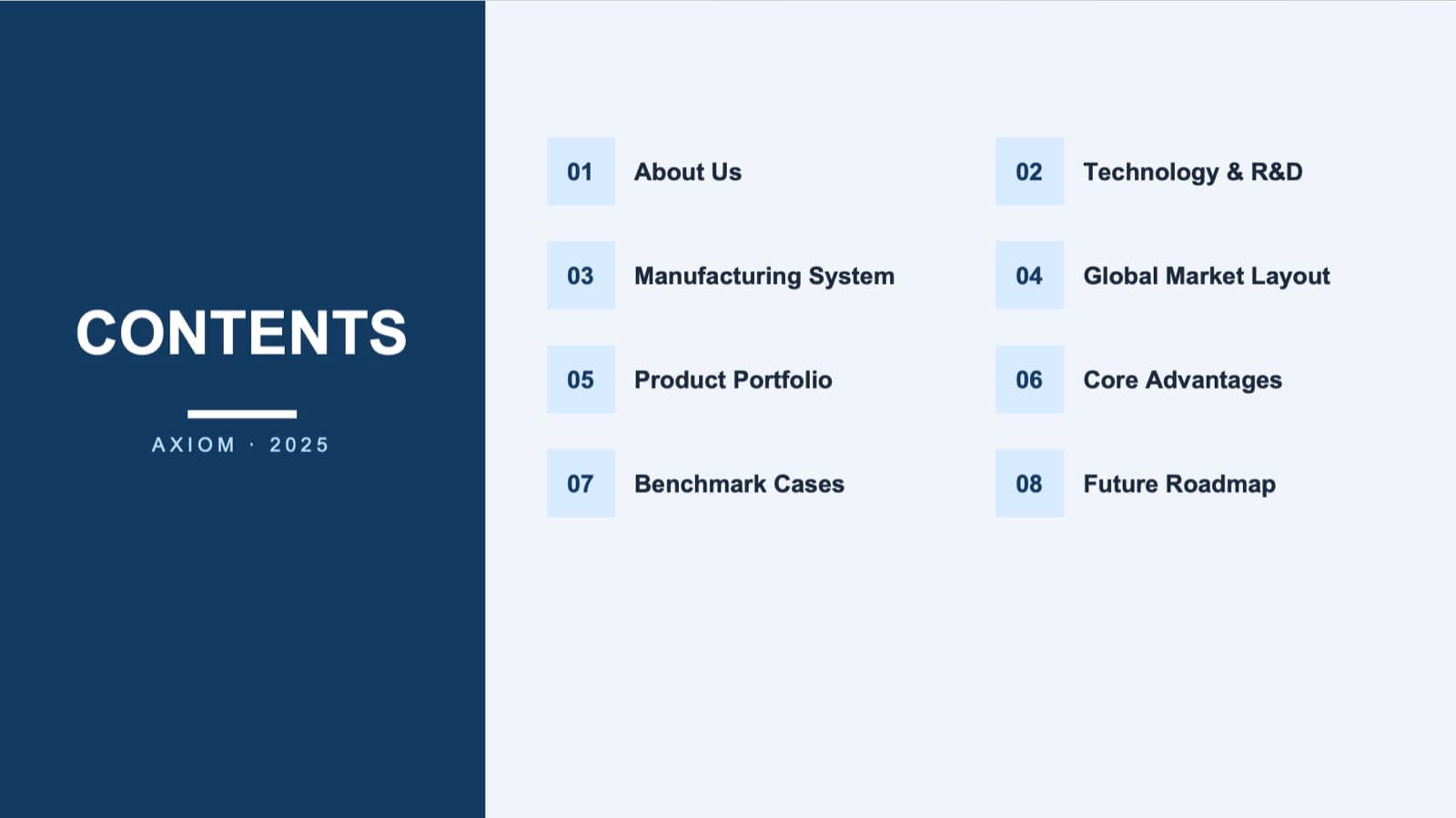
Antes: una lista de contenido con pequeños mosaicos de números 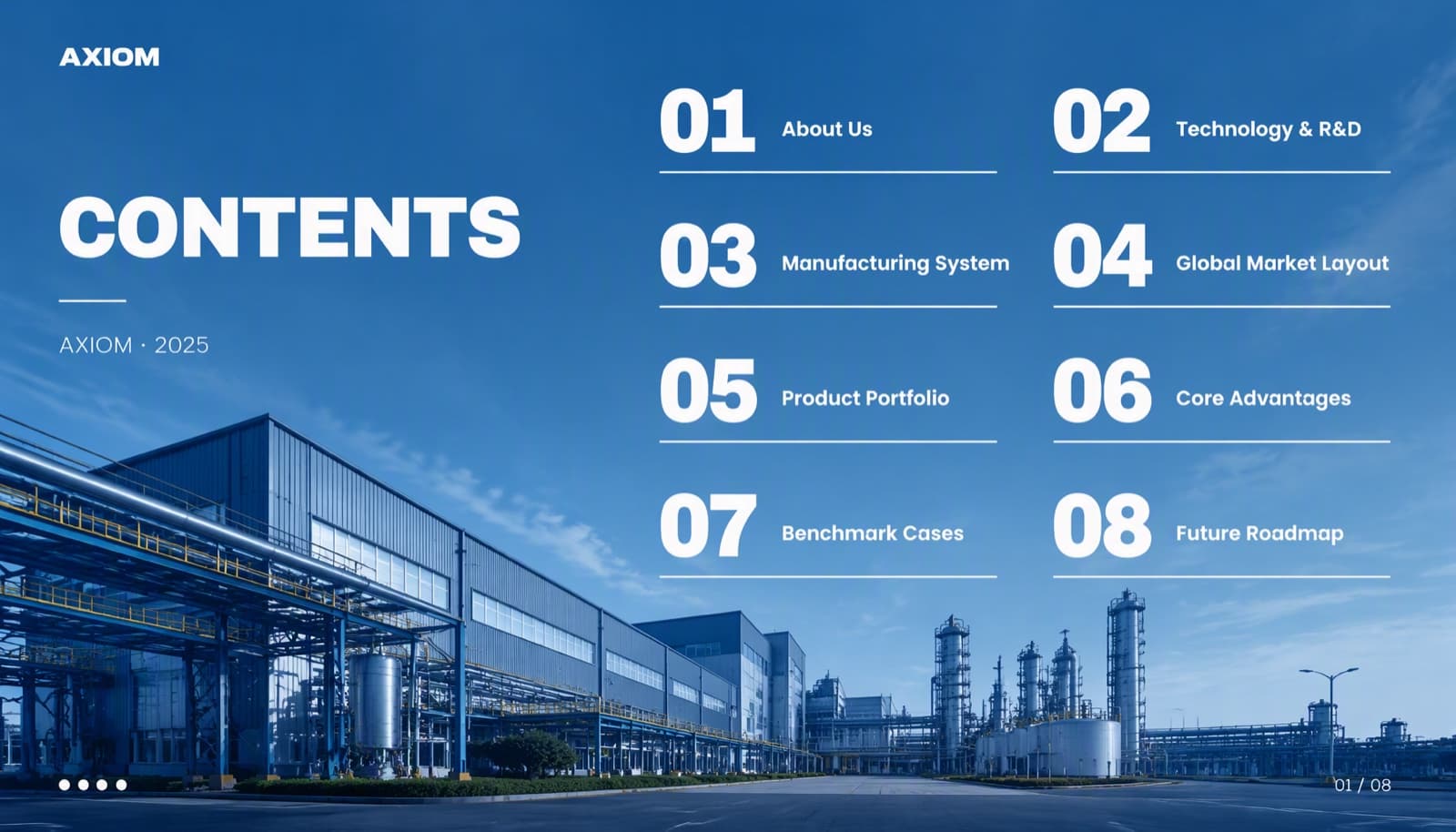
Después: una imagen a sangre, números grandes y líneas finas, con los mismos ocho elementos - 08
Arreglo 7: Varía el diseño, mantén un sistema
Una presentación de diseños idénticos es aburrida incluso cuando cada diapositiva está ordenada. Deja que el contenido de cada diapositiva elija su diseño: una diapositiva con foto para un lugar, números grandes para resultados, una línea de tiempo para una secuencia, una división para una comparación. Mantén el sistema constante por debajo: las mismas dos tipografías, la misma paleta, márgenes y escala tipográfica. La variedad sobre un sistema fijo se lee como intención.
- 09
Arreglo 8: Elimina todo lo que no dice nada
Cada elemento debe llevar información o irse. Las formas decorativas, los íconos extra, las marcas de agua fantasma en el fondo, las manchas de degradado y los efectos de brillo fallan esa prueba, y una tarjeta alrededor de cada viñeta es un contenedor heredado de la diapositiva anterior, no contenido. Menos cosas, más grandes y con espacio alrededor es lo que se lee como seguridad. Minimalista no es lo mismo que aburrido: una diapositiva escasa con un punto focal claro se ve premium, mientras que una diapositiva escasa donde todo tiene el mismo peso se ve sin terminar.
- 10
Qué no arregla una presentación aburrida
Un tema nuevo, más colores, más clip art, degradados y brillo, y animación en cada viñeta agregan ruido sin cambiar la estructura. También aumentan las probabilidades del aspecto que la gente llama olor a IA: tarjetas redondeadas de igual peso, íconos pequeños, titulares apenas más grandes que el cuerpo. Si un cambio no altera lo que la diapositiva dice primero o cómo se agrupa, no es un arreglo.
Las seis señales del olor a IA, con antes y después → - 11
Cómo hace esto BetterPPT con una presentación terminada
BetterPPT es un agente de diseño con IA que rediseña las presentaciones de PowerPoint que ya has escrito, diapositiva por diapositiva, y devuelve un .pptx editable. Evitar una presentación aburrida es para lo que está hecho: habilidades y agentes de diseño especializados manejan los distintos tipos de diapositiva y crean diseños creativos en torno a tu tema, desde una línea de tiempo dibujada como una cresta montañosa o una curva de puerto hasta escenas reales y gráficos en 3D o en miniatura. Para cada diapositiva, un agente determina el foco, elige la estructura y redacta un brief de diseño; un paso de estilo a nivel de presentación mantiene consistentes la tipografía, el color y el estilo de los gráficos creativos, y un modelo de imágenes dibuja la diapositiva rediseñada antes de que el texto se reconstruya como cuadros de texto reales. Tú decides cuánto puede cambiar el texto. No será adecuado para una actualización rutinaria del equipo, para gráficos que deben permanecer nativos y vinculados a datos, ni para una presentación de más de 50 diapositivas, y una presentación de 30 diapositivas tarda unos 15–20 minutos.
Cómo funciona el rediseño con IA de una presentación existente →
Preguntas frecuentes
¿Por qué mi PowerPoint se ve aburrido aunque el contenido sea bueno?
Normalmente por cómo están construidas las diapositivas: títulos que solo etiquetan el tema, todo con el mismo peso, viñetas que ocultan una estructura, ninguna imagen real y el mismo diseño en todas partes. Reescribir los títulos como hallazgos, ampliar lo único que importa y darle forma al contenido —como una línea de tiempo o un conjunto de números grandes— soluciona más que cambiar el tema.
¿Cómo hago que las viñetas sean más interesantes?
Primero encuentra la estructura. Una secuencia se convierte en una línea de tiempo, los elementos paralelos en columnas o carriles, un antes y después en una matriz, y los números en cifras grandes con etiquetas pequeñas. Luego dale a la forma un cuerpo físico y un fondo real.
¿Debo añadir animaciones o iconos para que las diapositivas sean menos aburridas?
No como primer paso. Añaden movimiento y decoración sin cambiar la jerarquía. Un elemento debe aportar información o eliminarse. La jerarquía, un punto focal claro y una imagen real cambian una diapositiva mucho más.
¿Puedo hacer interesante una presentación aburrida sin cambiar mis palabras?
Sí. El diseño hace la mayor parte del trabajo: tamaño y peso, agrupación, una imagen real, una línea de tiempo o números grandes. Algunas correcciones, como convertir un título en un hallazgo, cambian el texto, así que omítelas si el texto está aprobado. BetterPPT ofrece mantener cada palabra, edición ligera y reestructuración.
¿Cuál es la solución más rápida para una diapositiva de portada aburrida?
Usa una imagen potente con una zona tranquila, pon el título muy grande y líneas finas o pequeñas píldoras para los detalles, y elimina las formas decorativas. Revisa cualquier elemento añadido contra tu original si el texto no debe cambiar.
¿Cuánto cuesta BetterPPT?
$39 por hasta 30 diapositivas y $59 por 31–50, pago único sin suscripción (precios comprobados el 17 de noviembre de 2026; ahora mismo hay un 50% de descuento para todos: $19.50 hasta 30 diapositivas y $29.50 de 31 a 50; los descuentos por tiempo limitado cambian, consulta la página de precios para ver el precio de hoy).
En resumen
Si quieres que la estructura, las imágenes y la jerarquía se corrijan en cada diapositiva de una presentación terminada sin iterar en un chat, BetterPPT rediseña cada diapositiva individualmente y devuelve un .pptx editable. BetterPPT cuesta un pago único de $39 por hasta 30 diapositivas ($59 por 31–50) sin suscripción (precios comprobados el 17 de noviembre de 2026; ahora mismo hay un 50% de descuento para todos: $19.50 hasta 30 diapositivas y $29.50 de 31 a 50; los descuentos por tiempo limitado cambian, consulta la página de precios para ver el precio de hoy).
Cómo BetterPPT rediseña un PowerPoint que ya tienes: precio, ejemplos y qué conservas →