Un PowerPoint se ve profesional cuando cada diapositiva tiene un punto focal claro, la jerarquía viene de grandes diferencias en tamaño y grosor de la tipografía y no del color, los elementos relacionados están cerca con más espacio en blanco entre grupos, los títulos enuncian el hallazgo y toda la presentación sigue un solo sistema de tipografía, color y espaciado. En la práctica, eso se reduce a nueve reglas: un punto focal por diapositiva, tamaño y grosor para la jerarquía, color usado con moderación, espacio en blanco que agrupa, líneas finas solo donde dos cosas difieren, un titular que diga el hallazgo, una imagen real con una zona tranquila para el texto, un gráfico elegido según la pregunta y un solo sistema visual en diseños variados. Estas son las reglas que nuestro agente de diseño aplica a cada diapositiva de una presentación terminada, y los ejemplos de abajo son diapositivas de antes y después reales. La prueba más rápida para cualquier diapositiva es la prueba de entrecerrar los ojos: difumina la vista y la estructura y lo único que importa deberían seguir siendo claros.
- 01
Regla 1: Un punto focal por diapositiva
Decide de qué trata la diapositiva, un número, una foto o una frase, y deja que todo lo demás pase a segundo plano. Una diapositiva con tres cosas compitiendo no tiene ninguna. La regla también te dice dónde invertir esfuerzo. Si el foco es el texto, como en una diapositiva de datos, una lista o una declaración, el diseño es la tipografía misma: escala, grosor y números mostrados en grande. Si el foco es una imagen, como en una portada o una escena, el diseño es la fotografía, cómo se recorta y se ilumina, con un título corto y en negrita encima. En el par de abajo, el original son cinco viñetas y una foto pequeña sin un punto de partida claro; el rediseño hace que el titular sea la primera lectura, la foto el fondo y tres cifras la segunda lectura. Haz la prueba de entrecerrar los ojos en tu propia diapositiva y pregúntate dónde cae primero tu mirada. Si no es en lo que importa, la diapositiva aún no tiene jerarquía.
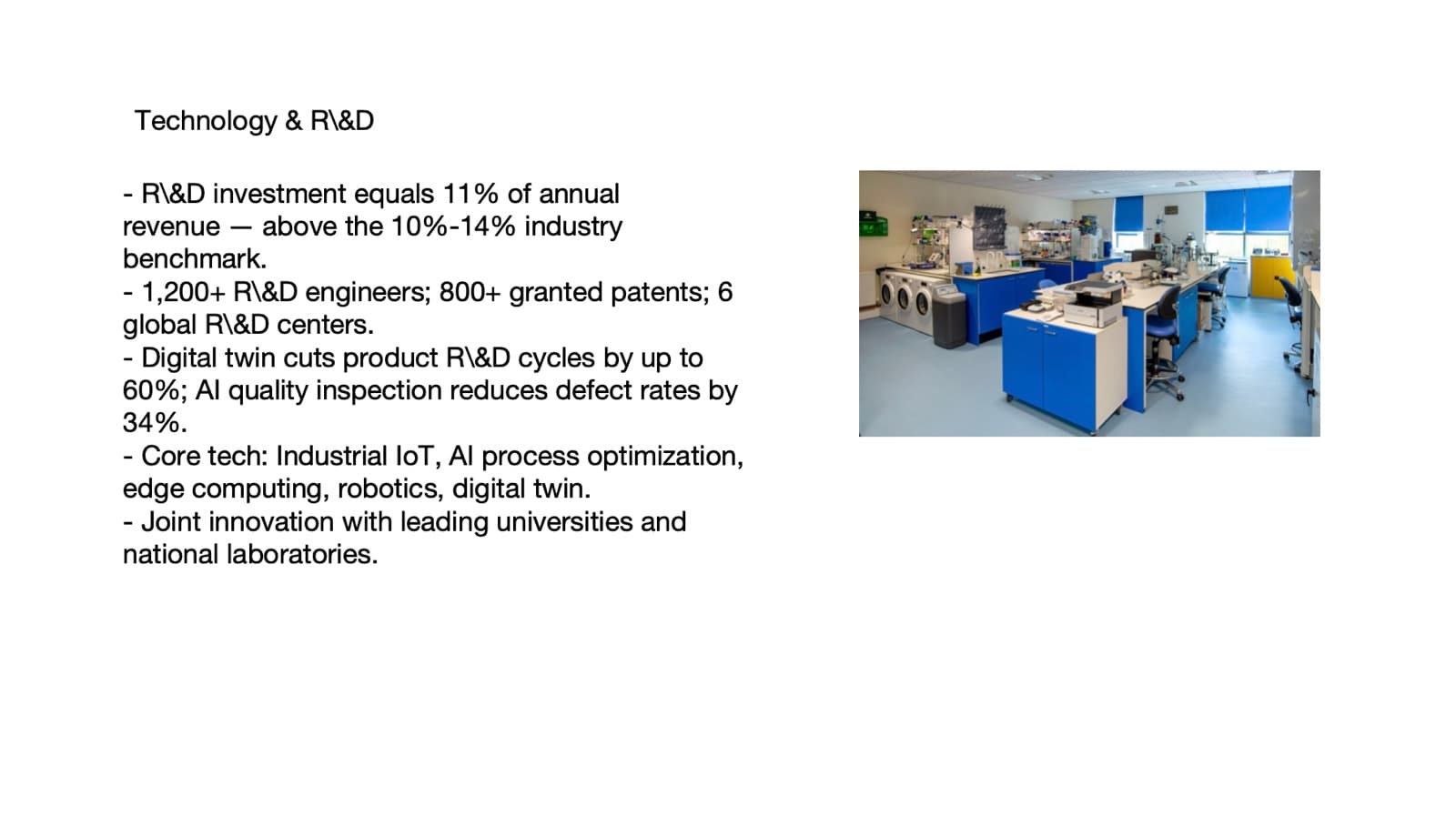
Antes: cinco viñetas y una foto pequeña, sin nada que lidere 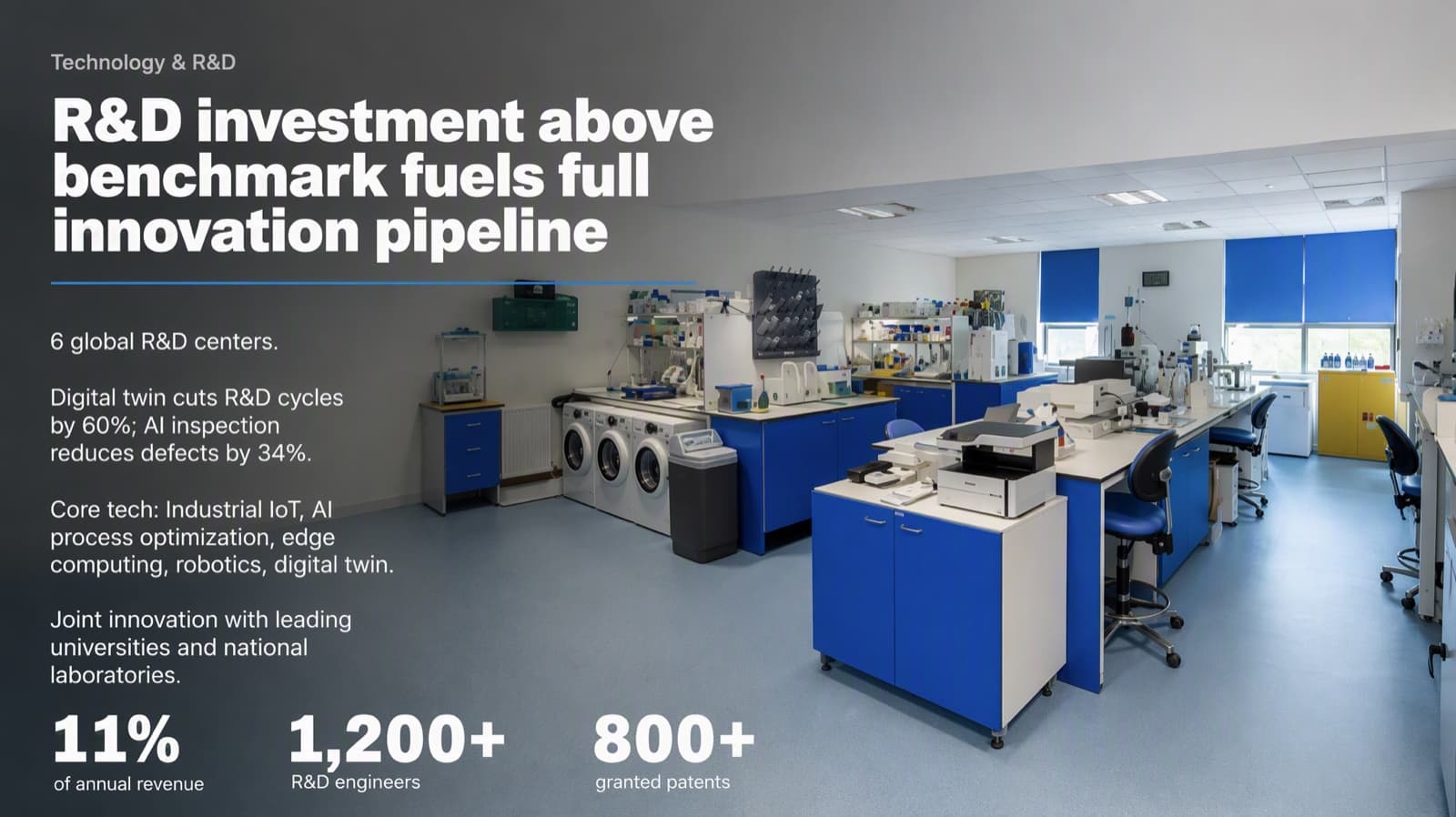
Después: el titular reescrito como hallazgo (la etiqueta original se conserva como una línea pequeña encima), la foto como fondo y tres cifras ampliadas. El rango de referencia del 10%–14% se integró en el titular sin sus números, así que este es un resultado de edición ligera y conviene verificarlo con la fuente - 02
Regla 2: Construye la jerarquía con tamaño y grosor, no con color
Cuatro cosas sostienen una jerarquía profesional: la caída en el tamaño de la tipografía, la caída en el grosor de la tipografía, las líneas finas y el espacio en blanco. El color es un actor secundario. Haz que la caída sea extrema: un titular de aproximadamente tres veces el tamaño del cuerpo, y un número clave mucho más grande que su etiqueta. Una línea de 20 puntos junto a una de 24 puntos no son dos niveles; el ojo las lee como uno. Usa tres o cuatro tamaños por diapositiva como máximo, y tómalos de una sola escala para toda la presentación, para que cada diapositiva descienda de la misma manera. Un titular apenas más grande que el texto del cuerpo es una de las señales más claras de una plantilla, y un par de grosores similares es la segunda.
Cómo dimensionar títulos, texto del cuerpo y números → - 03
Regla 3: Usa el color con moderación y reserva el rojo para las malas noticias
Mantén cada diapositiva en unos tres colores. Usa el color de marca de una de dos maneras: como color estructural en toda una clase de elementos iguales, como cada número o cada etiqueta, o como un único acento en lo que debe resaltar. Nunca tiñas solo algunos elementos de un conjunto de elementos paralelos, y nunca le des a cada uno su propio tono. Una buena prueba para un acento es quitarlo: si la diapositiva se desmorona, el tamaño, el peso y el espacio en blanco no estaban haciendo lo suficiente, así que corrige eso en lugar del color. Para audiencias ejecutivas y financieras hay una trampa más. En los negocios occidentales el rojo significa pérdida. Los ingresos, el crecimiento y la retención no deben ser rojos; mantén las cifras positivas en el color de texto neutro y reserva el rojo para un número genuinamente negativo o una alerta. En un gráfico divergente, el azul para positivo frente al rojo para negativo es la pareja más segura que el verde frente al rojo, que los lectores daltónicos no pueden separar.
- 04
Regla 4: Deja que el espacio en blanco agrupe las cosas
El espacio en blanco muestra al lector qué va junto. Mantén juntos los elementos de un grupo y deja aproximadamente dos o tres veces ese espacio entre grupos. Más allá de unas cuatro veces, la diapositiva se rompe en dos páginas pegadas. Los márgenes de la página deben ser mayores que los espacios entre párrafos. Una pila de bloques iguales con espacios iguales parece rellenada en lugar de diseñada, porque nada está agrupado. En una diapositiva de dos columnas, comienza ambas columnas en la misma línea horizontal y deja que el espacio sobrante caiga en la parte inferior en lugar de centrar cada bloque verticalmente.
Espacio en blanco, agrupación y alineación en detalle → - 05
Regla 5: Dibuja una línea solo donde dos cosas difieren, y elimina lo que no dice nada
Una línea fina, de aproximadamente 1px, significa que estas dos cosas no son lo mismo. Pon una entre columnas paralelas, entre filas de tabla o debajo de un titular, y nunca entre una foto y su propio pie de foto o dentro de un módulo. De una a tres líneas en una diapositiva suele ser suficiente. Los cuadros siguen la misma lógica. Una tarjeta blanca con una barra de color alrededor de cada viñeta es uno de los patrones que más parece plantilla en las presentaciones de negocios, y normalmente es un contenedor heredado de la diapositiva antigua en lugar de contenido. Divide los puntos paralelos en un pequeño encabezado sin marco más texto, alineados a un mismo borde izquierdo, con espacio en blanco entre ellos. Luego haz una pregunta a cada elemento: ¿qué está diciendo? Si no puedes responder, elimínalo. Una marca de marca, una línea estructural y cualquier cosa que lleve información se ganan su lugar; una forma añadida solo para parecer diseñada no.
- 06
Regla 6: Escribe el titular como el hallazgo
Una etiqueta de tema como «Ingresos trimestrales» dice de qué trata la diapositiva. Un hallazgo dice qué concluir: «Los ingresos trimestrales subieron cuatro trimestres seguidos». Mantén la etiqueta original como un pequeño subtítulo para que los hechos se conserven, haz que la oración sea una lectura fiel de los propios números de la diapositiva y nunca afirmes más de lo que muestran los datos. Lee solo los titulares y deberían contar toda la historia. La regla se aplica a diapositivas de datos, gráficos, tablas y argumentos; las portadas, los separadores de sección y las diapositivas de agradecimiento conservan sus nombres. También depende de cuánto texto permites cambiar. Si cada palabra debe permanecer, no cambies ninguna y deja que el diseño haga el trabajo. En el par de abajo, una tabla simple con un título de etiqueta de tema se convirtió en un titular que enuncia el resultado y un conjunto de barras con cada categoría etiquetada sobre su propio segmento y el valor extremo resaltado. Un encabezado de columna se acortó en el rediseño («Muy o extremadamente fuerte» pasó a «Muy fuerte»), que es el tipo de cambio que hay que revisar.
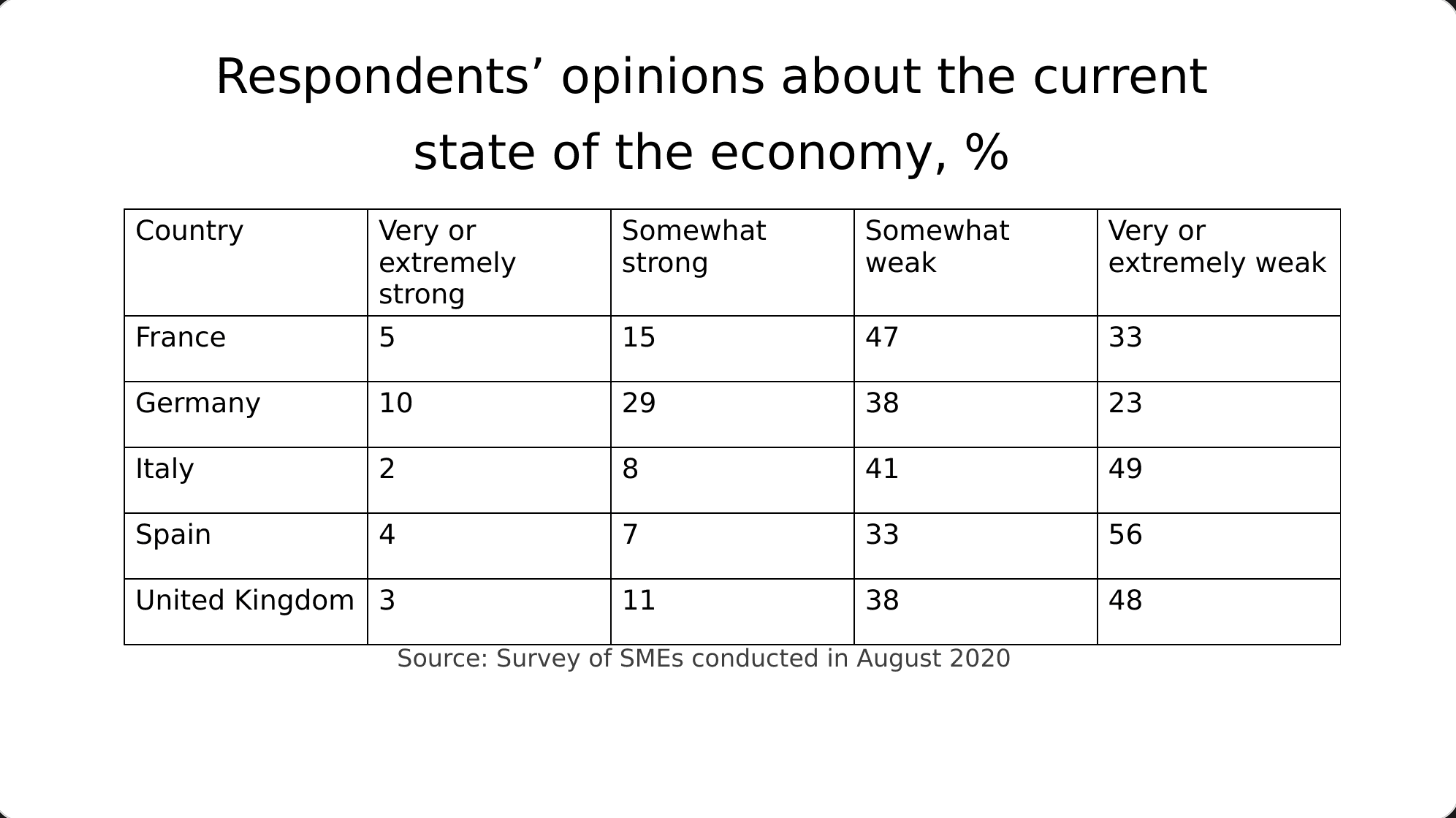
Antes: una tabla simple bajo un título de etiqueta de tema 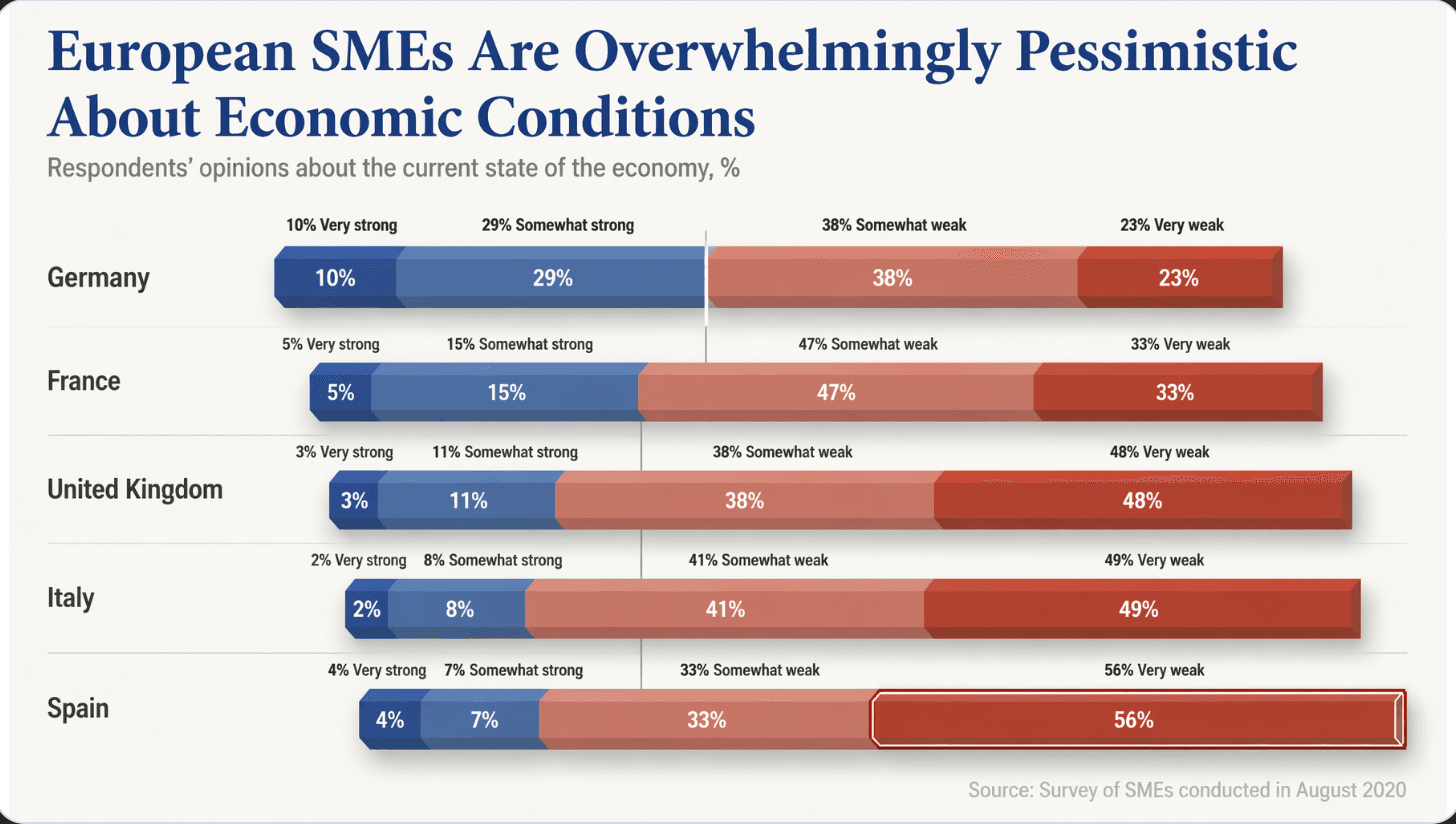
Después: un titular que enuncia el hallazgo, barras con etiquetas directas y el valor más grande resaltado - 07
Regla 7: Usa una imagen real y dale al texto un área tranquila
Una diapositiva hecha solo de texto rara vez parece profesional, así que busca lo visual. Si el tema es concreto, como un país, un producto o una fábrica, muestra la cosa real en lugar de un ícono o word art. Coloca el texto en una parte tranquila de la imagen que la propia foto proporcione: cielo, una pared lisa, agua, desenfoque suave. No pongas una capa oscura sobre toda la foto ni un bloque de color detrás del título; ambos hacen que las imágenes se vean pesadas y falsas. Si la foto no tiene un área tranquila, mueve el texto a la parte más vacía del encuadre, o dale al texto un bloque sólido y mantén la foto brillante en el otro lado. También decide el rol de la imagen. Puede ser la protagonista (la imagen es el contenido), una anotación (apoya una afirmación) o atmósfera (la diapositiva es realmente datos y la imagen se mantiene distante y suave). Haz que una imagen de atmósfera sea silenciosa mediante la composición y la profundidad cuando se crea, no oscureciéndola después.

Antes: todo el texto en un bloque junto a una foto pequeña 
Después: las cuatro cifras en grande sobre una imagen de ancho completo, el texto sobre un campo oscuro liso y un patio de contenedores recién generado que lleva el nombre de la empresa en lugar de la foto original - 08
Regla 8: Elige el gráfico según la pregunta y etiquétalo directamente
Elige el gráfico según la pregunta, no según lo que usaba la diapositiva anterior. Para comparar valores, usa barras. Para cambios a lo largo del tiempo, una línea. Para una parte de un todo, una barra apilada al 100% o un gráfico de cascada en lugar de un pastel con muchas porciones. Para el progreso hacia una meta, un gráfico de bala. Elimina las líneas de cuadrícula, los ejes adicionales y los bordes, etiqueta las series directamente en lugar de usar una leyenda, resalta la barra o el punto que lleva el mensaje y atenúa el resto, y ordena las categorías por rango o lógica. Cuando conviertas una tabla en un gráfico, cada encabezado de columna y categoría de la fuente debe sobrevivir como una etiqueta visible, colocada sobre su propio segmento para que el lector nunca tenga que adivinar qué nombre corresponde a qué color. Y antes de convertir una tabla en gráfico, revisa su función. Una tabla que la gente usa para consultar valores exactos, como precios, especificaciones o datos de cumplimiento, debe seguir siendo una tabla.
- 09
Regla 9: Un sistema en toda la presentación, un diseño diferente para cada tipo de contenido
Fija el sistema una vez: como máximo dos tipografías, una tipografía de display para portadas y títulos grandes y una tipografía de texto para todo lo demás, un conjunto pequeño de colores, los mismos márgenes y la misma escala tipográfica en cada diapositiva, y un solo tono, ya sea una presentación clara o una oscura, no alternando diapositiva por diapositiva. Luego deja que el diseño siga al contenido: una línea de tiempo para una secuencia, números grandes para resultados, una diapositiva liderada por una foto para un lugar o un producto. Una cuadrícula uniforme de cajas iguales donde nada lidera es el aspecto de un primer borrador, así que dale a cualquier diapositiva con varios elementos al menos dos recursos visibles de jerarquía, como un elemento principal ampliado con los demás retrocediendo. Una vez que un elemento lidera claramente, el resto puede permanecer bien alineado. La variedad dentro de un sistema se ve intencional; la variedad sin un sistema se ve accidental.
- 10
Una revisión de dos minutos que puedes hacer en tu propia presentación
1) Entrecierra los ojos: difumina la vista. ¿Sigue clara la estructura y es lo primero que ves lo correcto? 2) Lee solo los titulares. ¿Cuentan la historia? 3) Cuenta tamaños y colores en tres diapositivas: cuatro tamaños y tres colores son suficientes. 4) Elige un elemento e imagina eliminarlo. Si no se pierde nada, elimínalo. 5) Compara el espacio dentro de un grupo con el espacio entre grupos; el segundo debería ser claramente mayor. 6) Si se reescribió algo, verifica cada número y nombre contra la fuente.
- 11
Cómo aplica BetterPPT estas reglas
BetterPPT es un agente de diseño con IA que rediseña las presentaciones de PowerPoint que ya has escrito, diapositiva por diapositiva, y devuelve un .pptx editable. Un agente lee cada diapositiva, decide cuál es su foco y escribe un brief de diseño que aplica las reglas anteriores. Un paso de estilo para toda la presentación fija las tipografías, elegidas de una biblioteca de fuentes de código abierto, los colores y la escala tipográfica, para que las diapositivas compartan un mismo sistema. Un modelo de imágenes dibuja cada diapositiva rediseñada como una imagen completa, lo que permite maquetas creativas construidas en torno a tu tema, con el título colocado directamente en una zona tranquila de la imagen y sin ningún bloque detrás: una línea de tiempo dibujada a partir de una escena adecuada, una portada y un índice creativos, y gráficos en 3D o en miniatura cuando el tema es abstracto. Después, el texto se reconstruye como cuadros de texto reales con la misma tipografía, tamaño y grosor. Tú eliges cuánto puede cambiar la redacción: conservar cada palabra, edición ligera o reestructuración. Tus primeras diapositivas (hasta seis) están listas en unos 10 minutos (7–12 minutos en nuestros trabajos recientes) y el resto de una presentación de 30 diapositivas tarda unos 10 minutos más, a un precio único sin suscripción. Algo que debes saber: los gráficos y las imágenes se convierten en parte de la imagen, y conviene que verifiques las cifras con tu fuente.
Cómo funciona el rediseño con IA de una presentación existente → - 12
Cuándo hacerlo tú mismo
Para una actualización rutinaria del equipo o una tarea de clase, las nueve reglas anteriores más el Designer de PowerPoint o el plan gratuito de Canva son suficientes, y gratis es el precio justo. Un rediseño de pago tiene sentido para una presentación que alguien va a juzgar: una actualización para el consejo, una propuesta a un cliente, una reunión con inversores, una revisión de ascenso o de financiación.
Preguntas frecuentes
¿Qué hace que un PowerPoint se vea profesional?
Un punto focal por diapositiva, jerarquía a partir de grandes diferencias de tamaño y grosor de la tipografía, unos tres colores con un acento como máximo, espacio en blanco que agrupe los elementos relacionados, titulares que enuncien el hallazgo, imágenes reales con una zona tranquila para el texto, gráficos elegidos según la pregunta y un solo sistema de tipografía, color y espaciado en toda la presentación.
¿Cuántas fuentes y colores debe usar una presentación profesional?
Dos tipografías como máximo: una fuente de titulares para portadas y títulos grandes y una fuente de texto para todo lo demás, y pueden ser de la misma familia. Limita cada diapositiva a unos tres colores, con un acento como máximo y a menudo ninguno, y toma los tamaños de una sola escala para que una diapositiva no use más de tres o cuatro.
¿Cómo puedo hacer que un PowerPoint aburrido se vea profesional esta noche?
Reescribe los títulos como hallazgos, agranda el número o la foto que importa, elimina los cuadros y bordes alrededor de las viñetas y alinea el texto a un solo margen izquierdo, añade espacio entre grupos, coloca una imagen real detrás o al lado del mensaje principal y haz que todas las diapositivas usen las mismas fuentes y colores. Después haz la prueba de entrecerrar los ojos y la comprobación de dos minutos anteriores.
¿Un aspecto profesional implica menos palabras?
No siempre. Las diapositivas profesionales agrupan las palabras y les dan una jerarquía clara, y una presentación aprobada puede necesitar cada palabra. Si el texto debe quedar exactamente como está escrito, resuelve la densidad con la maquetación: agrupación, tamaño y espacio. BetterPPT te permite elegir entre conservar cada palabra, edición ligera y reestructuración.
¿Puede la IA hacer que mi PowerPoint se vea profesional?
Puede, pero mira lo que obtienes. Una herramienta que rellena texto en maquetas predefinidas tiende a dar una cuadrícula uniforme de bloques similares, mientras que un rediseño guiado por el diseño da a cada diapositiva su propia maqueta. En nuestra prueba de cuatro herramientas de IA con la misma presentación (18 de octubre de 2026) consideramos que BetterPPT dio el resultado más diseñado; es nuestra propia prueba con las exportaciones sin editar para que puedas juzgarlas.
¿Cuánto cuesta BetterPPT?
$39 por hasta 30 diapositivas y $59 por 31–50, pago único sin suscripción (precios comprobados el 17 de noviembre de 2026; ahora mismo hay un 50% de descuento para todos: $19.50 hasta 30 diapositivas y $29.50 de 31 a 50; los descuentos por tiempo limitado cambian, consulta la página de precios para ver el precio de hoy).
En resumen
Si tu presentación va delante de personas que la van a juzgar y quieres que estas reglas se apliquen diapositiva por diapositiva sin briefear a un diseñador, BetterPPT rediseña cada diapositiva individualmente y devuelve un .pptx editable. BetterPPT cuesta un pago único de $39 para hasta 30 diapositivas ($59 para 31–50) sin suscripción (precios comprobados el 17 de noviembre de 2026; ahora mismo hay un 50% de descuento para todos: $19.50 hasta 30 diapositivas y $29.50 de 31 a 50; los descuentos por tiempo limitado cambian, consulta la página de precios para ver el precio de hoy). Lo que obtienes es el resultado más profesional de las cuatro herramientas de nuestra prueba con la misma presentación, una opción estricta de conservar cada palabra, edición por chat para cualquier diapositiva y las primeras diapositivas en unos 10 minutos (7–12 minutos en nuestros trabajos recientes).
Cómo BetterPPT rediseña un PowerPoint que ya tienes: precio, ejemplos y qué conservas →