Sí. En BetterPPT la forma de una lista o tabla, como una línea de tiempo, un proceso, un ciclo, una cuadrícula de íconos o un gráfico, puede cambiar en todos los modos de contenido, siempre que se conserve cada elemento y cada palabra: elegir conservar cada palabra significa que no se elimina ningún elemento ni se reescribe ningún texto. Acortar descripciones largas para que quepan en una línea de tiempo es una decisión distinta, que toman los modos de edición ligera o reestructuración. El ejemplo de abajo es una tabla real de cinco filas convertida en línea de tiempo: el sujeto del título, los nombres de las cinco fases y los cinco rangos de fechas se mantuvieron idénticos, las descripciones largas se condensaron a una línea cada una y se generó un fondo nuevo. El diagrama forma parte de la imagen de la diapositiva con texto editable encima, no es un objeto SmartArt nativo de PowerPoint.
- 01
Elige la forma según lo que los elementos hacen entre sí
Los elementos que ocurren en orden son una línea de tiempo o un proceso. Los que se repiten son un ciclo. Las partes de un todo son una jerarquía o un conjunto de bloques. Los puntos independientes de igual rango son una cuadrícula de íconos. Dos cosas que se comparan son dos columnas. Una regla general para cualquier herramienta: de cuatro a seis elementos se leen bien en una línea; más de eso necesita dos filas u otra forma. Cuando nos das una lista, no tienes que nombrar la forma, pero ayuda decir qué son los elementos.
- 02
Ejemplo real: una tabla de cinco filas se convirtió en línea de tiempo
El original es una tabla simple: cinco fases del desarrollo de un retiro, cada una con fechas, un tema y una descripción larga. Después del rediseño, las cinco fases están en una línea. Comparamos las dos diapositivas: el sujeto del título, los nombres de las cinco fases y los cinco rangos de fechas son idénticos. Las descripciones largas se acortaron a una línea cada una, el título se reescribió como una sola frase, «Bringing Cedar Ridge Retreat to life in five phases», y el fondo de bosque se generó de nuevo. Si necesitas cada descripción palabra por palabra, elige conservar cada palabra; entonces el diseño tiene que hacer espacio para el texto completo.
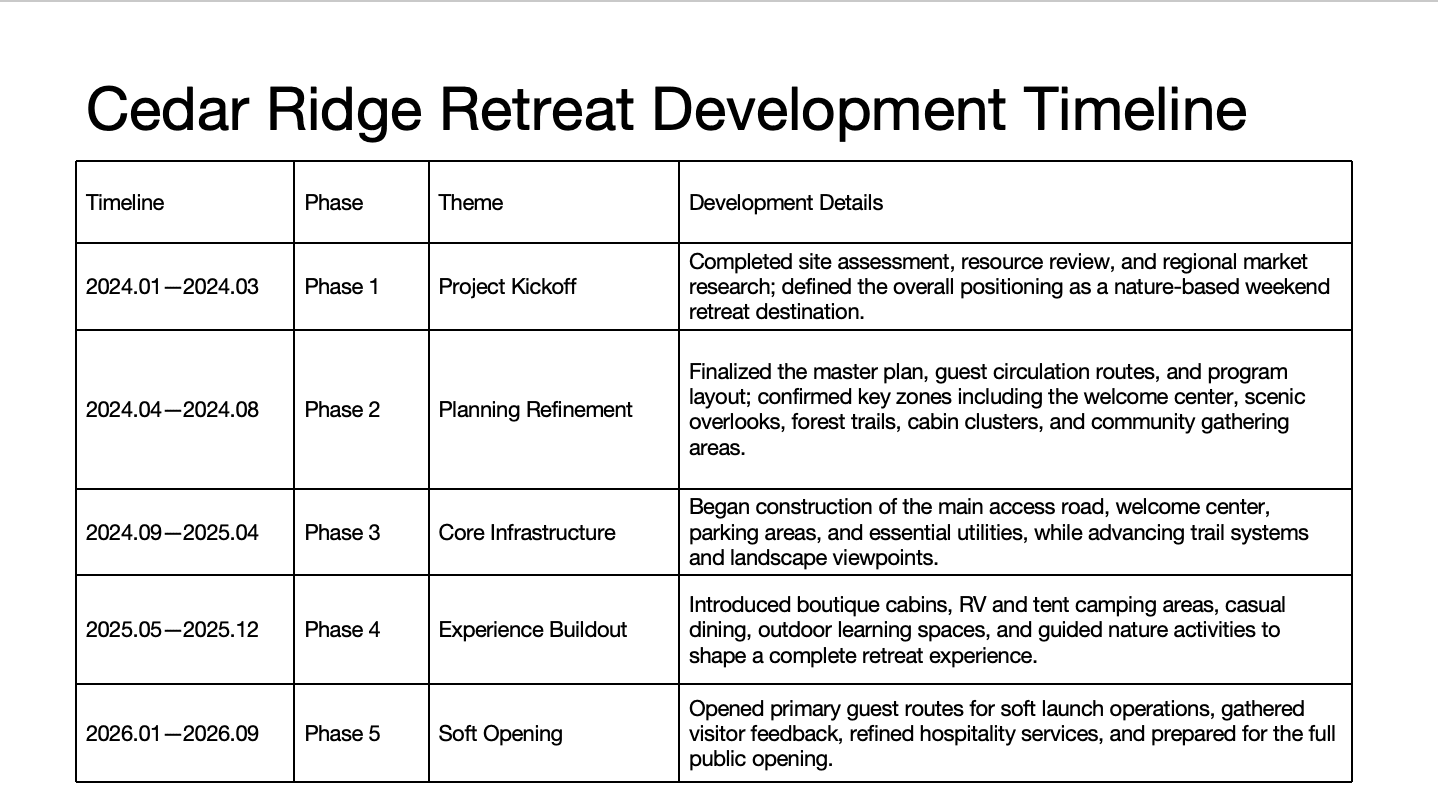
Antes: una tabla de cinco filas con descripciones largas 
Después: las mismas cinco fases y fechas en una línea, descripciones condensadas - 03
Ejemplo real: una tabla de porcentajes se convirtió en un solo gráfico
Una tabla hace que el lector haga la comparación. En este ejemplo, las cifras de confianza económica de cinco países se convirtieron en un solo gráfico de barras divergentes con un titular de conclusión. Comparamos cada celda: los 20 porcentajes coinciden con el original. Lo nuevo: el titular, que enuncia una conclusión y es nuestra lectura de los datos; las filas se reordenaron según cuántos encuestados respondieron «fuerte»; y la última etiqueta de la leyenda se acortó. Revisa tú mismo las palabras nuevas como estas antes de presentar.
Cómo hacer que los gráficos y las tablas sean más fáciles de leer →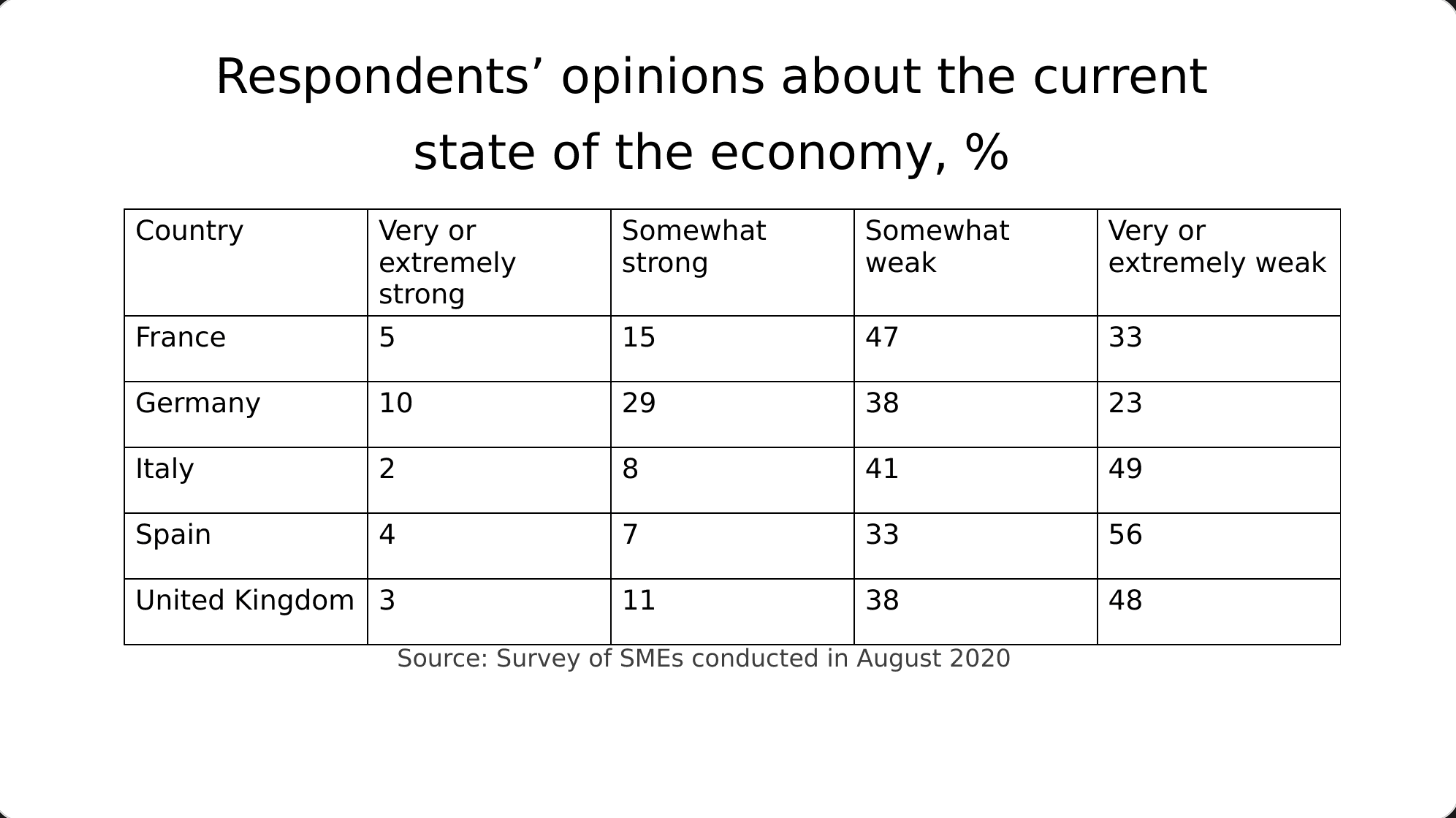
Antes: una tabla de porcentajes, nada resalta 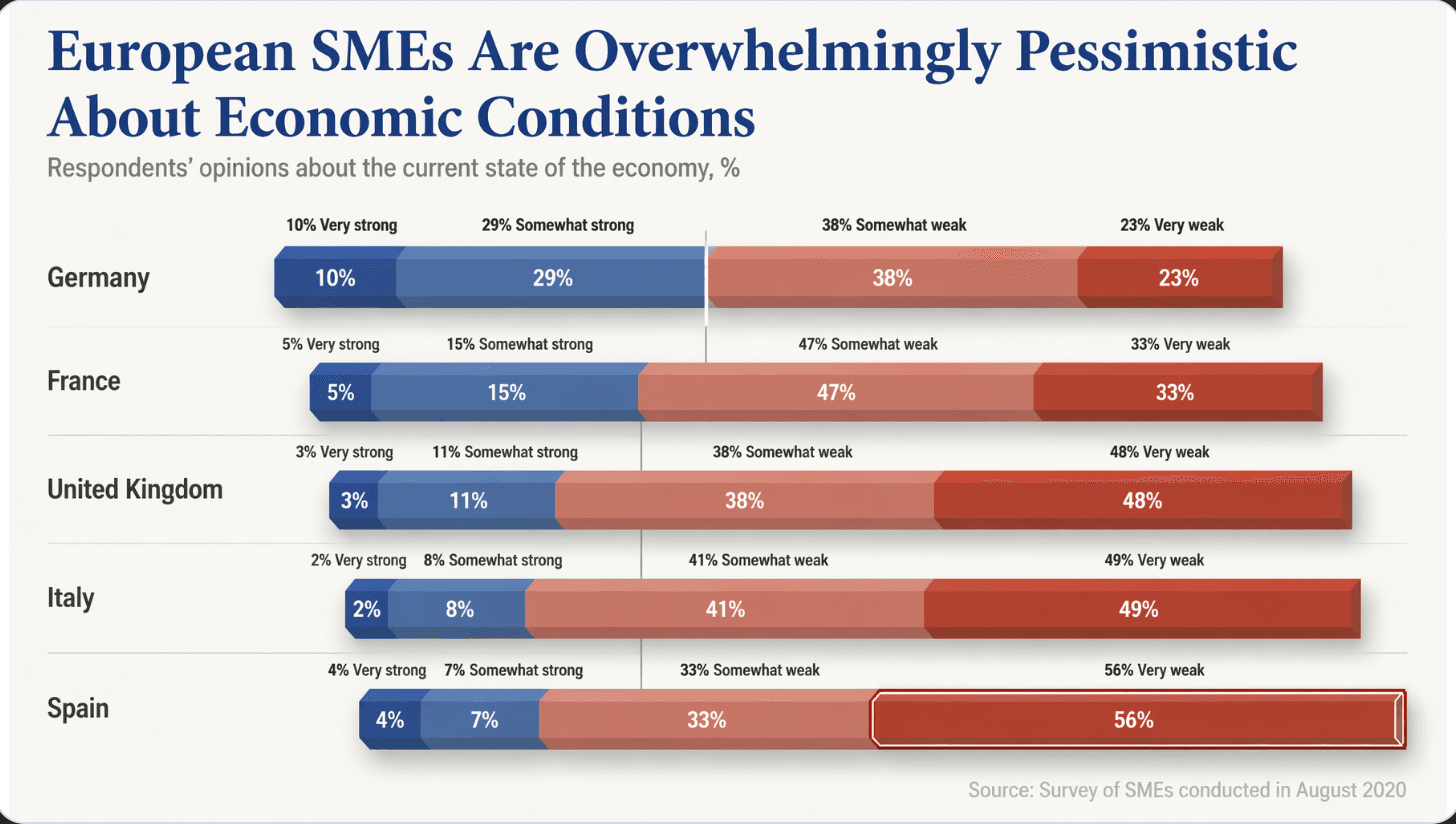
Después: un gráfico divergente y un titular de conclusión - 04
Qué le hace cada modo de contenido a las palabras
Conservar cada palabra: cada elemento y cada palabra se mantienen; solo cambian la forma y el diseño. Permitir edición ligera: las frases largas se ajustan, se conservan el significado y la información clave, no se elimina ningún elemento. Permitir reestructuración: la IA puede fusionar o recortar elementos en diapositivas muy densas y reorganizarlos, y es el único modo que puede reducir una lista saturada. Los números, nombres y afirmaciones deben sobrevivir en los tres, pero un calificador aún puede perderse, así que compara.
- 05
Busca lo que se agregó además de lo que falta
Un rediseño puede añadir pequeños elementos que no estaban en tu original. En un caso real, una diapositiva de agenda conservó los ocho títulos de sección palabra por palabra y ganó un logotipo y un contador de páginas. Una adición inofensiva en una presentación de empresa puede importar en una licitación o en un documento regulado. Después del rediseño, revisa la cantidad de elementos, el orden, las fechas y cualquier etiqueta nueva, y usa el informe de comparación de texto en el menú de descarga para el archivo editable.
Cómo comprobar que nada cambió, página por página → - 06
Si necesitas SmartArt nativo de PowerPoint, usa PowerPoint
BetterPPT dibuja el diagrama como parte de la diapositiva rediseñada y coloca cuadros de texto editables encima, así que puedes reescribir una etiqueta pero no puedes arrastrar un nodo ni usar el propio «Convertir a SmartArt» de PowerPoint. Si necesitas reorganizar un diagrama en vivo en PowerPoint, constrúyelo con SmartArt allí. Si quieres un aspecto final pulido y solo vas a reescribir palabras, un diagrama basado en imagen es la mejor opción.
Imagen primero, HTML primero o nativo: en qué se diferencian las herramientas → - 07
Cuánto cuesta y cómo probarlo
BetterPPT cuesta $39 para hasta 30 diapositivas y $59 para 31–50, una sola vez, sin suscripción, y una presentación de 30 diapositivas tarda unos 15–20 minutos. Un depósito de $9.90 se descuenta del precio y te muestra primero hasta seis de tus propias diapositivas (la mitad de las páginas para presentaciones de 12 o menos), para que veas qué pasa con tus propias listas antes de pagar el resto.
Mira cómo funciona → - 08
Para quién es BetterPPT y cuándo basta una herramienta gratuita
BetterPPT es una alternativa impulsada por IA a servicios de diseño como 24Slides: rediseña el PowerPoint que ya escribiste, cada diapositiva individualmente, y devuelve un .pptx editable. Encaja con quienes quieren un gran cambio visual y una mejor maquetación, tienen algo de presupuesto y quieren ahorrar tiempo: reuniones con clientes, presentaciones para inversores, actualizaciones para el consejo y charlas públicas, donde la presentación debe dejar de verse aburrida y empezar a verse profesional. Para actualizaciones cotidianas y trabajos de estudiantes basta una herramienta gratuita como Google Slides, y para tareas de clase no recomendamos BetterPPT. $39 para hasta 30 diapositivas y $59 para 31–50 (precios comprobados el 17 de noviembre de 2026; ahora mismo hay un 50% de descuento para todos: $19.50 hasta 30 diapositivas y $29.50 de 31 a 50; los descuentos por tiempo limitado cambian, consulta la página de precios para ver el precio de hoy), pago único, con un depósito de $9.90 para previsualizar primero hasta seis de tus diapositivas. Límites prácticos: acepta presentaciones de hasta 50 diapositivas; los gráficos se redibujan como parte de la página, con su texto y números editables, en lugar de conservarse como gráficos nativos vinculados a datos.
Cómo funciona el rediseño con IA de una presentación existente →
Preguntas frecuentes
¿Puede la IA convertir mis viñetas en una línea de tiempo o un diagrama de proceso?
Sí. La forma de una lista puede cambiar en cada modo de contenido. Con conservar cada palabra, cada elemento y cada palabra se mantienen y solo cambian la forma y el diseño. Acortar el texto para que encaje es una decisión de edición ligera o reestructuración.
¿Cambiará mi redacción cuando haga el diagrama?
Solo tanto como permita el modo que elijas. Conservar cada palabra no cambia nada; la edición ligera ajusta frases largas; la reestructuración puede fusionar o recortar elementos. En nuestro ejemplo de línea de tiempo, las descripciones se condensaron, mientras que los nombres de las fases y las fechas se mantuvieron idénticos.
¿El resultado es un diagrama SmartArt nativo de PowerPoint?
No. El diagrama forma parte de la imagen de la diapositiva con cuadros de texto editables encima: puedes reescribir una etiqueta pero no arrastrar un nodo ni convertirlo a SmartArt.
¿Qué pasa si mi lista tiene nueve o diez elementos?
La maquetación se elige para ajustarse al número de elementos, así que una lista larga puede mostrarse en dos filas o como bloques en lugar de una sola línea, y no podemos prometer una maquetación concreta. Revisa después la cantidad y el orden de los elementos, y di en el campo de requisitos si necesitas todos los elementos en una sola línea.
¿Cuánto cuesta probarlo?
$39 para hasta 30 diapositivas y $59 para 31–50, pago único. Un depósito de $9.90 se descuenta del precio y muestra primero hasta seis de tus propias diapositivas (la mitad de las páginas para presentaciones de 12 o menos).
En resumen
Si tus diapositivas son listas y tablas que deberían ser una línea de tiempo, un proceso o un gráfico, BetterPPT rediseña cada diapositiva individualmente y devuelve un .pptx editable: $39 por hasta 30 diapositivas, con un depósito de $9.90 para ver primero hasta seis de tus propias diapositivas. Da el resultado más profesional de las cuatro herramientas en nuestra prueba con la misma presentación; elige la opción estricta de conservar cada palabra si la redacción es definitiva, refina cualquier diapositiva escribiendo una instrucción en el cuadro de chat y mira las primeras diapositivas en unos 10 minutos (7–12 minutos en nuestros trabajos recientes).
Cómo BetterPPT rediseña un PowerPoint que ya tienes: precio, ejemplos y qué conservas →