La presentación de un gerente o director se ve de alto nivel cuando responde primero, lleva un solo mensaje por diapositiva, hace imposible pasar por alto el número clave, recorta lo que no ayuda a la decisión y se ve igual desde la primera diapositiva hasta la última. Las presentaciones junior suelen hacer lo contrario: construyen hasta llegar al punto, ponen varias ideas en una diapositiva, muestran todos los números al mismo tamaño y mezclan fuentes, colores y márgenes. Los siete movimientos a continuación son cambios de diseño que puedes hacer en una presentación que ya existe, con un antes y un después para la diapositiva de datos, y una rutina rápida para la noche anterior.
- 01
Movimiento 1: Responde primero
Pon la recomendación, la decisión o el hallazgo en el titular, y el respaldo debajo. «Los ingresos están 3% por encima del plan, impulsados por dos cuentas» es mejor que «Resultados del Q3». Conserva la etiqueta anterior como una línea pequeña para que los hechos se mantengan. Los líderes leen primero los titulares y a menudo solo los titulares, así que haz que lleven el argumento.
- 02
Movimiento 2: Un mensaje por diapositiva
Si una diapositiva plantea tres puntos, divídela o elige el principal. Una diapositiva con un punto focal claro, respaldado por unos pocos detalles agrupados, se ve segura. Una diapositiva con seis elementos de igual peso parece un borrador. Cuando cada palabra debe permanecer, muestra la idea principal más grande y el resto más pequeño, en lugar de eliminar.
- 03
Movimiento 3: Haz imposible pasar por alto el número clave
Muestra la cifra que importa a un tamaño muy grande con su comparación al lado: contra el objetivo, contra el período anterior, contra el presupuesto. Deja el resto de la tabla como un detalle de respaldo pequeño. Cuando una tabla trata realmente de una comparación o una tendencia, conviértela en un gráfico elegido para esa pregunta y etiquétalo directamente. En el par de abajo, una tabla simple de resultados de encuesta se convirtió en un titular que enuncia el hallazgo, barras con cada categoría etiquetada sobre su propio segmento y el valor extremo resaltado. Se acortó un encabezado de columna en el rediseño, así que revisa las etiquetas cuando compares.
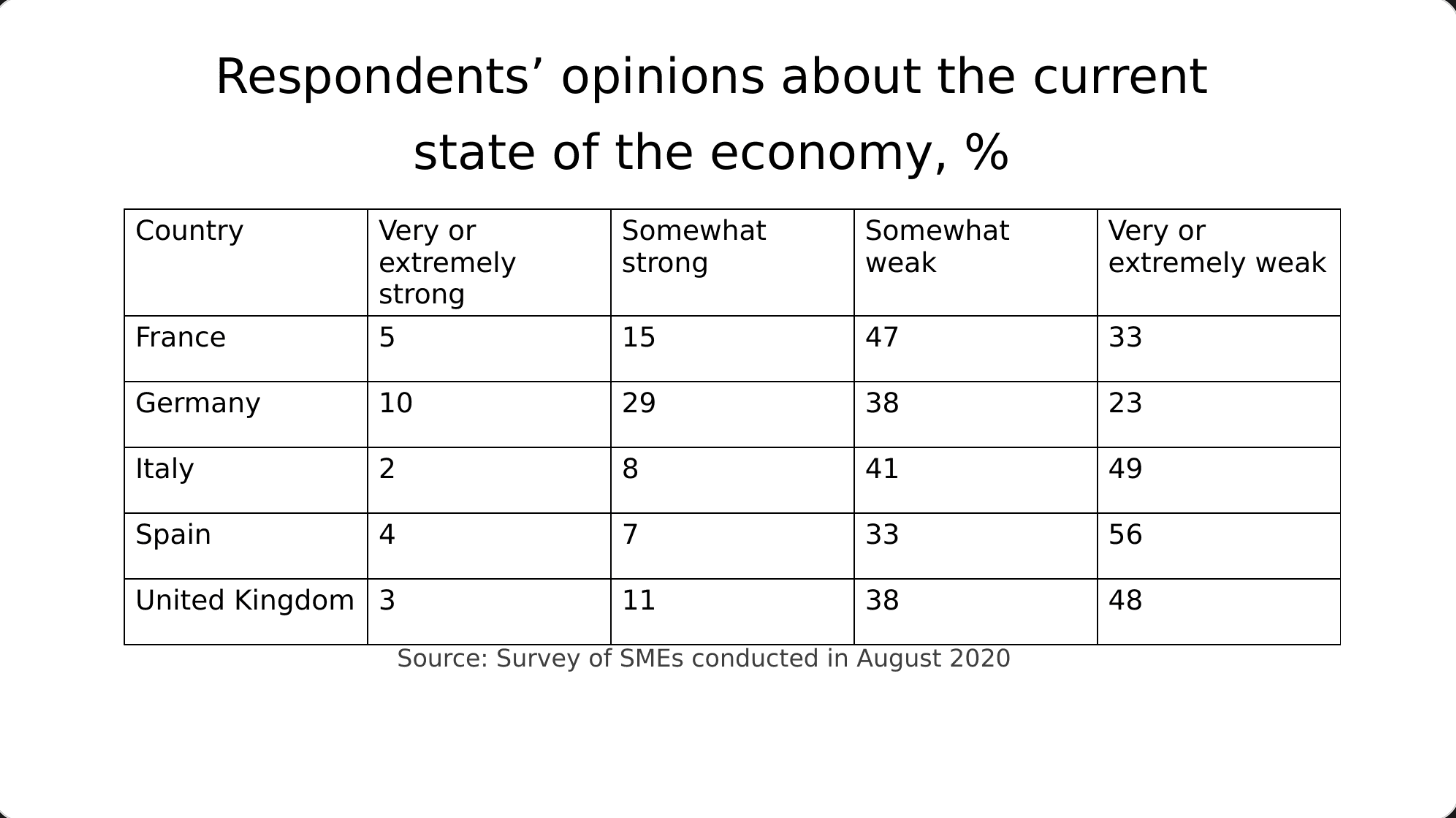
Antes: una tabla simple bajo un título de etiqueta temática 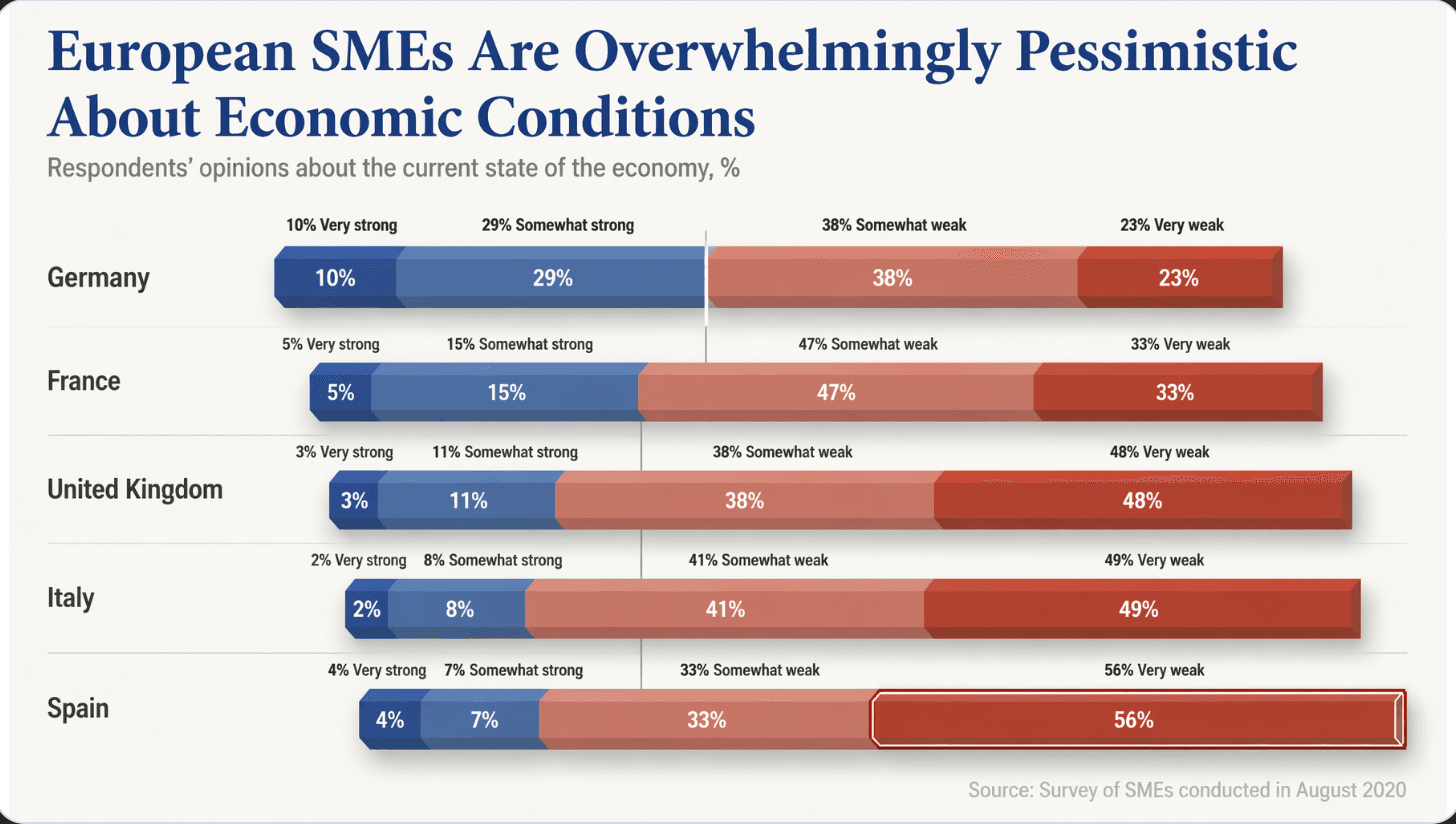
Después: un titular que enuncia el hallazgo, barras etiquetadas directamente, el valor más grande resaltado - 04
Movimiento 4: Recorta lo que no ayuda a la decisión
Pregunta por cada diapositiva y cada elemento qué decisión respalda. El contexto que la audiencia ya conoce va a un apéndice. La decoración que no lleva información se elimina por completo. Si el texto está bloqueado, recorta elementos y contenedores, no palabras: cuadros, bordes, íconos adicionales y logotipos repetidos.
- 05
Movimiento 5: Parece una sola presentación
Como máximo dos tipografías, un conjunto pequeño de colores, los mismos márgenes y los mismos tamaños de letra para los mismos tipos de texto en cada diapositiva. La inconsistencia es la forma más rápida de parecer junior, porque es lo primero que un lector sénior nota sin poder decir por qué. Si tu presentación combina páginas de varias personas, corrige esto primero.
Hacer que las presentaciones de varios equipos parezcan una sola → - 06
Movimiento 6: Usa espacio y escala, no decoración
Agrupa los elementos relacionados cerca y deja claramente más espacio entre grupos. Haz que el titular sea varias veces el tamaño del cuerpo. Estos dos movimientos hacen más por un aspecto de alto nivel que cualquier ícono o fondo. Agrega una fotografía real del negocio solo donde ayude al punto, y pon el título sobre un área tranquila de ella.
Nueve reglas de diseño detrás de una presentación de aspecto profesional → - 07
Movimiento 7: Mantén la portada y el índice sobrios
Una portada sobria con el título, la ocasión y la fecha se lee como seguridad. Para un índice, de tres a seis elementos con números grandes superan a una lista larga en letra pequeña. La dirección no necesita un mapa de la presentación, solo la forma del argumento.
- 08
Rehacer una presentación la noche anterior
1) Reescribe los titulares como hallazgos. 2) Elige la idea principal de cada diapositiva y amplíala. 3) Convierte la tabla clave en un número grande o en un gráfico etiquetado. 4) Elimina cajas y decoración. 5) Ajusta las fuentes, los colores y los márgenes para que coincidan. 6) Verifica cada número con la fuente. Si el contenido es definitivo y tienes poco tiempo, un rediseño es la vía más rápida.
Rediseñar un PowerPoint esta noche: qué hacer en las últimas horas → - 09
Cómo lo hace BetterPPT con una presentación terminada
BetterPPT es un agente de diseño con IA que rediseña presentaciones de PowerPoint que ya escribiste, cada diapositiva de forma individual, y devuelve un .pptx editable. Está pensado para el tramo que va de un borrador terminado a una presentación con nivel sénior. Cada diapositiva se dibuja como una imagen terminada, así que las palabras y los elementos visuales se componen juntos: un título puede quedar directamente en una zona tranquila de una escena sin bloque de color detrás, una línea de tiempo puede dibujarse alrededor de una escena que encaje con tu tema, y tus fotografías reales y tu logo se conservan y mejoran. Tú eliges cuánto puede cambiar el texto, desde mantener cada palabra hasta reestructurar, y un informe de comparación de texto contrasta tu archivo editable con el original. Tus primeras diapositivas (hasta seis) están listas en unos 10 minutos (7–12 minutos en nuestros trabajos recientes) y el resto de una presentación de 30 diapositivas tarda unos 10 minutos más, y ves tus propias diapositivas antes de pagar el resto. Precio único, sin suscripción. Los gráficos y las imágenes pasan a formar parte de la imagen, así que editas el texto en PowerPoint pero no los datos de los gráficos.
Cómo funciona el rediseño con IA de una presentación existente →
Preguntas frecuentes
¿Cómo hago que mi PowerPoint se vea más sénior para mi jefe?
Responde primero en el titular, lleva un solo mensaje por diapositiva, haz que el número clave sea muy grande junto con su comparación, elimina lo que no ayude a la decisión y mantén toda la presentación coherente en tipografía, color y márgenes.
¿Qué hace que una presentación se vea júnior?
Ir construyendo hasta el punto en lugar de responder primero, varias ideas en una diapositiva, todos los números al mismo tamaño y fuentes, colores y márgenes inconsistentes.
¿Cómo puedo hacer nítida una actualización trimestral para la dirección?
Abre cada diapositiva con el hallazgo, muestra los números que importan frente al objetivo o al periodo anterior, agrupa los detalles y mueve el contexto a un anexo.
¿Puedo hacer que mis diapositivas se vean profesionales sin cambiar mi contenido?
Sí. El diseño hace la mayor parte del trabajo: escala, agrupación, espacio, imágenes y coherencia. BetterPPT tiene un modo de mantener cada palabra y un informe de comparación para revisar el resultado.
¿Y si solo tengo unas pocas horas?
Reescribe los titulares, amplía la idea principal, simplifica la tabla clave, elimina la decoración y corrige la coherencia. Una herramienta de rediseño puede hacer el trabajo de diseño mientras tú verificas los números.
¿Cuánto cuesta BetterPPT?
$39 por hasta 30 diapositivas y $59 por 31–50, pago único sin suscripción (precios comprobados el 17 de noviembre de 2026; ahora mismo hay un 50% de descuento para todos: $19.50 hasta 30 diapositivas y $29.50 de 31 a 50; los descuentos por tiempo limitado cambian, consulta la página de precios para ver el precio de hoy).
En resumen
Si la dirección verá tu presentación y el contenido es definitivo, BetterPPT rediseña cada diapositiva de forma individual y devuelve un .pptx editable. BetterPPT cuesta un pago único de $39 para hasta 30 diapositivas ($59 para 31–50) sin suscripción (precios comprobados el 17 de noviembre de 2026; ahora mismo hay un 50% de descuento para todos: $19.50 hasta 30 diapositivas y $29.50 de 31 a 50; los descuentos por tiempo limitado cambian, consulta la página de precios para ver el precio de hoy). Da el resultado más profesional de las cuatro herramientas en nuestra prueba con la misma presentación; elige la opción estricta de conservar cada palabra si el texto es definitivo, refina cualquier diapositiva escribiendo una instrucción en el cuadro de chat y mira las primeras diapositivas en unos 10 minutos (7–12 minutos en nuestros trabajos recientes).
Cómo BetterPPT rediseña un PowerPoint que ya tienes: precio, ejemplos y qué conservas →