Una presentación ejecutiva o para el consejo se ve senior cuando es contenida y decidida, y se ve aburrida solo cuando la contención se confunde con simpleza. La solución no es más decoración. Encabeza cada diapositiva con el hallazgo, dale al número que importa un tamaño muy grande, limítate a unos tres colores y un acento, usa imágenes reales del negocio con un área tranquila para el título y, cuando una diapositiva no tenga fotografía, usa un gráfico sobrio de un solo material en lugar de íconos caricaturescos. Mantén cada cifra y afirmación exactamente como fueron aprobadas, y verifícalas contra la fuente antes de la reunión. A continuación están los movimientos, un antes y después real, y una lista de verificación, seguidos de cómo se puede rediseñar una presentación terminada en minutos.
- 01
Qué significa “serio pero no aburrido” en términos de diseño
Serio es contención: pocos colores, sin caricaturas ni efectos de brillo, un sistema consistente, números exactos. No aburrido es decisión: un punto focal claro en cada diapositiva, una gran diferencia de escala, imágenes reales y un diseño elegido para el contenido de cada diapositiva. La gente lo pide con muchas palabras: “nivel ejecutivo”, “más sobrio pero no plano”, “estilo empresarial, sin caricaturas”, “menos llamativo”. Una diapositiva simple con texto de igual peso no es seria, está sin terminar. Una diapositiva con una idea principal, una cifra grande y espacio generoso es ambas cosas.
- 02
Encabeza con el hallazgo
Una etiqueta temática como “Tecnología e I+D” hace que un lector senior tenga que trabajar. Un hallazgo lo hace por él: “La inversión en I+D por encima del benchmark impulsa un pipeline de innovación completo”. Conserva la etiqueta original como una línea pequeña para que los hechos permanezcan, y haz que la oración sea una lectura fiel de los números de la diapositiva, nunca más. Lee solo los titulares de tu presentación: deberían contar la historia en orden. En el par de abajo, el original son cinco viñetas y una foto pequeña; el rediseño convierte el hallazgo en el titular, agranda tres cifras y usa la foto del laboratorio como fondo. El rango de referencia del 10%–14% se integró al titular sin sus números, que es el tipo de cambio que hay que revisar cuando la redacción está aprobada.
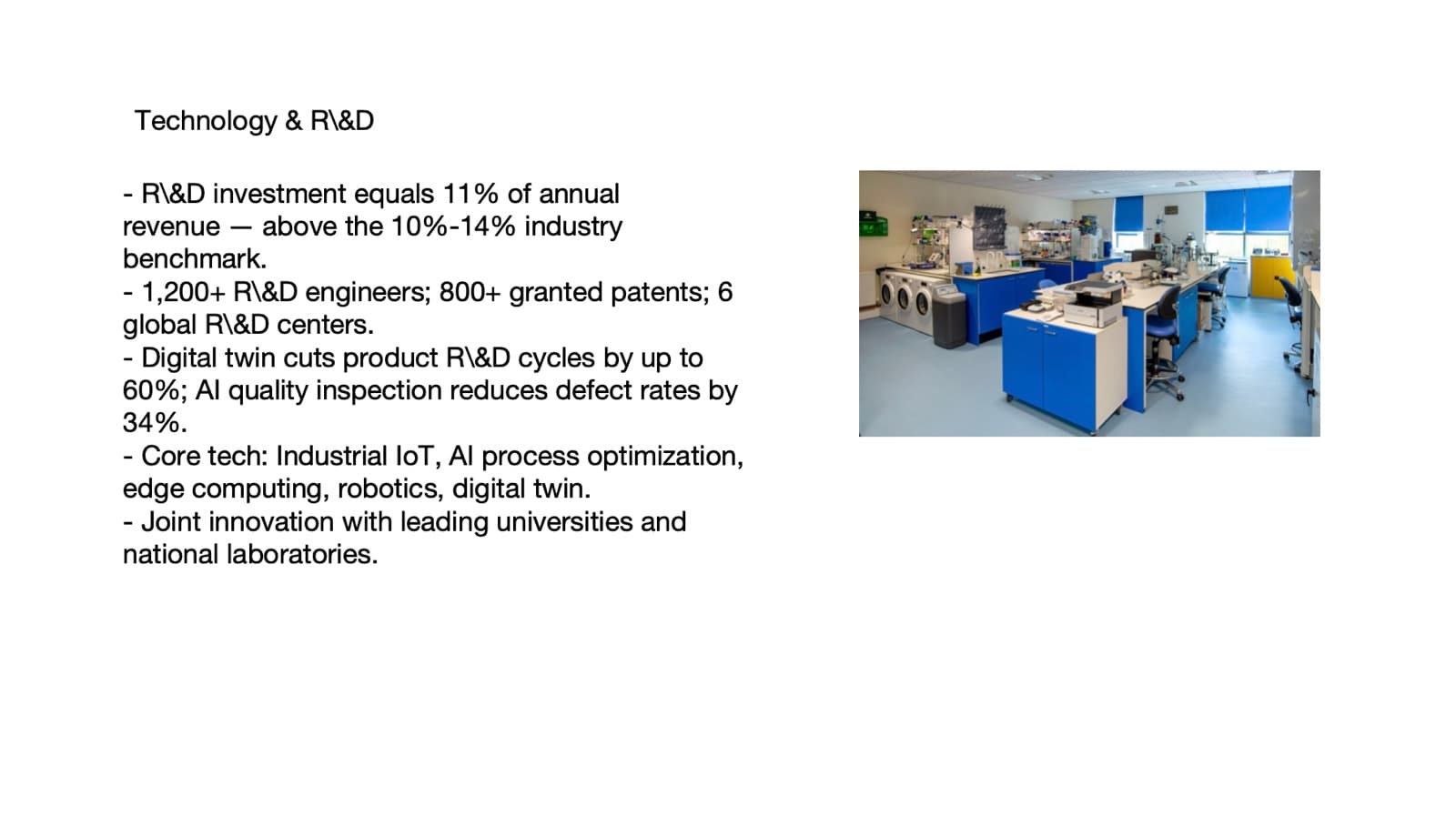
Antes: cinco viñetas y una foto pequeña, sin nada que lidere 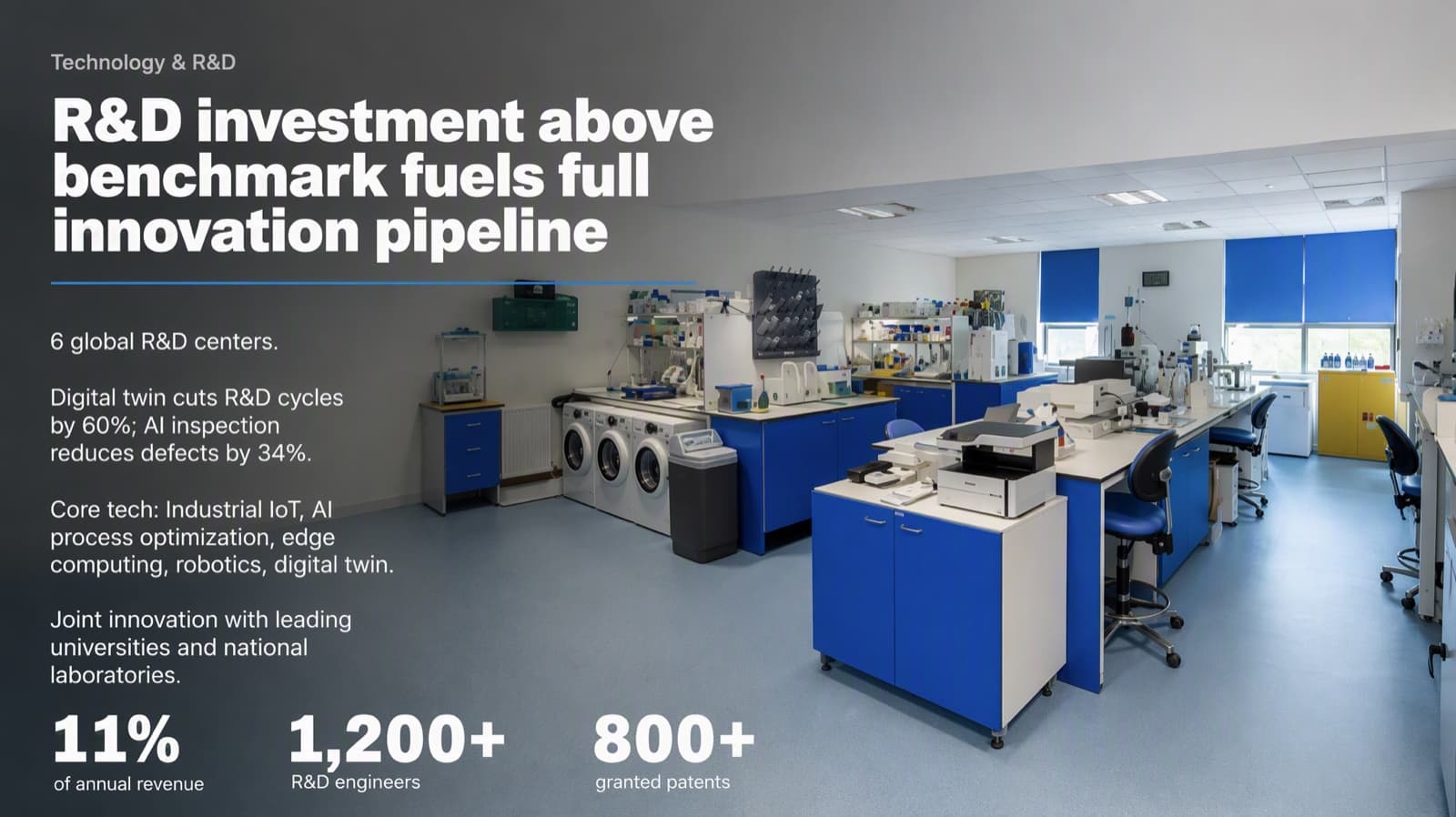
Después: el hallazgo como titular, la etiqueta original conservada arriba, tres cifras agrandadas y la foto como fondo - 03
Dale al número que importa un tamaño muy grande
Los lectores senior buscan la cifra y su dirección. Pon la cifra clave en la parte superior de la escala tipográfica, mucho más grande que cualquier otra cosa, con una etiqueta corta en letra pequeña debajo. Cuando varias cifras son igual de importantes, hazlas todas grandes en la misma tinta neutra en lugar de colorear una. En los negocios occidentales el rojo significa pérdida, así que mantén los ingresos, el crecimiento y la retención fuera del rojo y úsalo solo para un negativo real o una alerta. En un gráfico que muestra lo bueno frente a lo malo, azul contra rojo es la pareja más segura que verde contra rojo, que los lectores daltónicos no pueden distinguir.
- 04
La contención es una decisión de diseño, así que tómala deliberadamente
Limita cada diapositiva a unos tres colores con un acento como máximo, y a menudo ninguno. Usa líneas finas para separar cosas distintas, no cajas alrededor de cada viñeta. Evita los degradados que brillan, las sombras paralelas y el clip art; añaden ruido y se leen como plantilla. Alinea todo a unas pocas líneas compartidas y dale a los grupos un espacio en blanco claro. Una presentación construida así se ve tranquila y costosa, y la calma es lo que un consejo quiere ver cuando los números son lo importante.
Espacio en blanco, agrupación y alineación en detalle → - 05
Usa imágenes reales y mantén sobrios los visuales creativos
Muestra el negocio real: la planta, el producto, el sitio, el equipo. Coloca el título en un área tranquila de la imagen, como el cielo, una pared lisa o un desenfoque suave, en lugar de sobre un bloque superpuesto. Cuando una diapositiva es abstracta, como una estrategia, una política o un marco de trabajo, un gráfico creativo puede sostenerla, pero las ocasiones formales exigen el extremo sobrio del rango: una escena en miniatura realista y de un solo tono, objetos tridimensionales mate o vidrio esmerilado en una misma familia de colores fríos. Evita las calcomanías redondeadas y las formas 3D multicolores llamativas para un consejo; eso es lo que la gente entiende por caricaturesco. Usa un solo material en toda la presentación.
- 06
Tipografía que se lee como de alto nivel
Elige la tipografía según el tono de la presentación. Una serif clásica va bien para consultoría y finanzas, una sans geométrica limpia para tecnología y datos, y una condensada pesada para un lanzamiento centrado en el impacto. Usa como máximo dos tipografías, haz que el titular sea aproximadamente tres veces el tamaño del cuerpo y mantén el texto del cuerpo legible desde el fondo de la sala. El efecto más potente viene del contraste: un titular seguro sobre un cuerpo discreto.
Cómo dimensionar títulos, texto del cuerpo y números → - 07
Un mensaje por diapositiva, el detalle en el apéndice
Asume que los lectores de alto nivel hojean. Cada diapositiva debe llevar un mensaje que se entienda en pocos segundos, con el detalle de apoyo agrupado debajo o movido a un apéndice. Si la redacción de la presentación está aprobada y debe mantenerse, no recortes palabras; resuelve la densidad con el diseño: agrupa, escala y da espacio. Eso es un problema de diseño, no de edición.
- 08
Protege los números
Una presentación para el consejo se juzga por su exactitud. Compara cada cifra, nombre, fecha y nota al pie con tu fuente aprobada después de cualquier rediseño, y busca elementos pequeños que se hayan añadido. Si el contenido está bloqueado, elige un modo que conserve cada palabra. Un informe de comparación que enfrente el archivo editable con el original hace que la revisión sea rápida.
Cómo comprobar que nada cambió, página por página → - 09
Una lista de verificación para la noche anterior
1) ¿Los titulares por sí solos cuentan la historia? 2) ¿Hay un número principal en cada diapositiva de datos? 3) Cuenta los colores: ¿tres o menos, un acento? 4) ¿Alguna cifra positiva está en rojo? 5) ¿Hay una imagen real con un área tranquila para el título? 6) ¿Los visuales creativos son discretos y de un solo material? 7) ¿Todas las cifras coinciden con la fuente aprobada? 8) ¿Las fuentes están instaladas y el archivo es editable en PowerPoint?
- 10
Cómo lo hace BetterPPT para una presentación terminada
BetterPPT es un agente de diseño con IA que rediseña presentaciones de PowerPoint que ya has escrito, cada diapositiva individualmente, y devuelve un .pptx editable. Para una presentación de consejo o ejecutiva, el resultado es un aspecto diseñado y sobrio, con diseños creativos mantenidos en un registro formal. Cada diapositiva se dibuja como una imagen terminada, así que las palabras y los visuales se componen juntos: un título puede quedar directamente en una parte tranquila de una escena sin un bloque de color detrás, una línea de tiempo puede dibujarse alrededor de una escena que se ajuste a tu tema, y tus fotografías reales y tu logo se conservan y mejoran. Tú eliges cuánto puede cambiar la redacción, desde conservar cada palabra hasta reestructurar, y un informe de comparación de texto enfrenta tu archivo editable con el original. Tus primeras diapositivas (hasta seis) están listas en unos 10 minutos (7–12 minutos en nuestros trabajos recientes) y el resto de una presentación de 30 diapositivas tarda unos 10 minutos más, y ves tus propias diapositivas antes de pagar el resto. Precio único, sin suscripción. Los gráficos y las imágenes se convierten en parte de la imagen, así que editas el texto en PowerPoint pero no los datos de los gráficos.
Cómo funciona el rediseño con IA de una presentación existente →
Preguntas frecuentes
¿Cómo hago que una presentación ejecutiva se vea profesional pero no aburrida?
Empieza por el hallazgo, dale al número que importa un tamaño muy grande, limítate a unos tres colores, usa imágenes reales con un área tranquila para el título y usa gráficos discretos de un solo material en lugar de íconos caricaturescos. Lo serio es la contención; lo no aburrido es un punto focal claro y una gran diferencia de escala.
¿Cómo evito un aspecto caricaturesco en una presentación de negocios?
Evita las calcomanías redondeadas, las formas 3D multicolores llamativas, el clip art y los efectos de brillo. Para las diapositivas abstractas, usa un solo estilo gráfico realista y de un solo tono en toda la presentación, como una escena en miniatura u objetos mate.
¿Cuántas diapositivas debe tener una presentación para el consejo?
No hay un número fijo. Mantén un mensaje por diapositiva y mueve el detalle a un apéndice. BetterPPT acepta presentaciones de hasta 50 diapositivas.
¿Puedo mantener exactamente mi redacción aprobada?
Sí. Elige un modo que conserve cada palabra y usa el informe de comparación de texto para verificar el resultado con tu original. Un rediseño centrado en el diseño puede añadir elementos pequeños, como una etiqueta, así que busca tanto lo nuevo como lo que falta.
¿Es seguro subir una presentación confidencial para el consejo?
Lee las respuestas sobre el manejo de datos antes de subir. Nuestra guía enumera diez preguntas que debes hacerle a cualquier herramienta de presentaciones con IA, y qué hace BetterPPT con los archivos que subes.
¿Cuánto cuesta BetterPPT?
$39 por hasta 30 diapositivas y $59 por 31–50, pago único sin suscripción (precios comprobados el 17 de noviembre de 2026; ahora mismo hay un 50% de descuento para todos: $19.50 hasta 30 diapositivas y $29.50 de 31 a 50; los descuentos por tiempo limitado cambian, consulta la página de precios para ver el precio de hoy).
En resumen
Si una presentación para el consejo o ejecutiva está terminada y necesita verse senior en lugar de simple, BetterPPT rediseña cada diapositiva individualmente y devuelve un .pptx editable. BetterPPT cuesta $39 por única vez para hasta 30 diapositivas ($59 para 31–50) sin suscripción (precios comprobados el 17 de noviembre de 2026; ahora mismo hay un 50% de descuento para todos: $19.50 hasta 30 diapositivas y $29.50 de 31 a 50; los descuentos por tiempo limitado cambian, consulta la página de precios para ver el precio de hoy). En nuestra prueba con la misma presentación, dio el resultado más profesional de las cuatro herramientas, con una opción estricta de conservar cada palabra cuando tu redacción es definitiva; puedes refinar cualquier diapositiva después escribiendo en el cuadro de chat, y las primeras diapositivas tardan unos 10 minutos (7–12 minutos en nuestros trabajos recientes).
Cómo BetterPPT rediseña un PowerPoint que ya tienes: precio, ejemplos y qué conservas →