Si tu titular, subtítulo y texto de cuerpo salen casi al mismo tamaño en cada diapositiva, tienes tres formas de corregir toda una presentación sin editar cada diapositiva a mano. Corrige el patrón de diapositivas y pulsa Restablecer: es gratis y rápido, pero solo llega al texto que está en los marcadores de título y cuerpo de la presentación. Ejecuta una macro: llega a todos los cuadros de texto, pero tiene que adivinar qué texto es el titular. Rediseña la presentación: clasifica el texto de cada diapositiva por ti y es la ruta cuando las diapositivas son planas y no solo inconsistentes. Cuál necesitas depende de una cosa que puedes comprobar en dos minutos: si tu texto está en marcadores o en cuadros de texto sueltos. A continuación, cómo comprobarlo, qué hace cada ruta y un plan para una presentación que entregar mañana. BetterPPT es un tipo diferente de herramienta: una alternativa impulsada por IA a servicios de diseño como 24Slides, que diseña cada diapositiva de la presentación que ya escribiste como una página completa y devuelve un .pptx editable. Cuesta $39 por hasta 30 diapositivas y $59 por 31–50 (precios comprobados el 28 de noviembre de 2026; ahora mismo hay un 50% de descuento para todos: $19.50 hasta 30 diapositivas y $29.50 de 31 a 50; los descuentos por tiempo limitado cambian, consulta la página de precios para ver el precio de hoy), así que una presentación de 35 diapositivas está en la segunda banda. Las primeras diapositivas tardan unos 10 minutos (7–12 minutos en nuestros trabajos recientes), y una presentación de 30 diapositivas, 15–20 en total.
- 01
Primero, una comprobación de dos minutos: ¿marcadores o cuadros de texto sueltos?
Haz clic en un titular y en un párrafo de cuerpo en tres diapositivas diferentes y abre el Panel de selección (Inicio, Organizar, Panel de selección). Nombres como Título 1 o Marcador de contenido 2 son marcadores, que siguen el diseño de la presentación; nombres como Cuadro de texto 5 son cuadros sueltos con tamaños propios. Una presentación construida sobre diseños es en su mayoría del primer tipo; una presentación armada pegando archivos de otros lados, exportada de otra herramienta o dibujada a mano es en su mayoría del segundo. La mayoría de las presentaciones son una mezcla, y por eso un solo método rara vez corrige las 35 diapositivas.
- 02
Ruta 1: define la tipografía en el patrón de diapositivas y pulsa Restablecer
Abre Vista y luego Patrón de diapositivas. Define el estilo del título en el patrón superior y en los diseños que usan tus diapositivas, y después los niveles de cuerpo debajo. Cierra el patrón, selecciona todas las diapositivas en el panel de miniaturas y pulsa Inicio y luego Restablecer, que devuelve los marcadores a lo que indica su diseño. El artículo de soporte de Microsoft sobre editar y volver a aplicar un diseño (leído el 28 de noviembre de 2026) dice que después de editar un diseño debes aplicarlo de nuevo a las diapositivas, desde Inicio, Diseño. Dónde se queda corto: los cuadros de texto que dibujaste tú mismo, o el texto cuyo tamaño se fijó a mano en la diapositiva, no son marcadores, así que el patrón no los gobierna, y Restablecer deja intactos los cuadros, imágenes y gráficos que no forman parte del diseño. Si la mayor parte de tu texto está en marcadores, esta es la mejor ruta y no cuesta nada.
- 03
Ruta 2: una macro que recorre todos los cuadros de texto
Una macro de VBA puede visitar cada diapositiva y cada forma de texto y fijar un tamaño, así que sí llega a los cuadros sueltos. Su punto débil es saber para qué sirve un cuadro de texto. La regla habitual es «el texto más grande de la diapositiva es el titular, el siguiente tamaño es el subtítulo, el resto es cuerpo». Eso falla en diapositivas donde un número clave es lo más grande, en diapositivas con un recuadro destacado y en tablas y etiquetas de gráficos, y puede empujar el texto fuera de su cuadro. Si usas una, ejecútala en una copia de la presentación, fija un límite superior para que nada crezca más allá de su marco y revisa cada diapositiva después. Una macro corrige tamaños, no el aspecto plano: si todo tenía el mismo grosor y el mismo gris, los tamaños jerarquizados lo harán consistente, no diseñado.
- 04
Elige los tamaños como una escalera, no un número por diapositiva
Elijas la ruta que elijas, define la escala una sola vez para toda la presentación. Un ejemplo para una diapositiva 16:9: cifras clave 60 pt, titular 44 pt, subtítulo 24 pt, cuerpo 18 pt, fuentes 12 pt, ajustado a tu presentación. Usa solo los niveles que una diapositiva necesite y mantén la diferencia entre niveles vecinos lo bastante grande para verla de un vistazo. La regla general de nuestra guía tipográfica es un titular de aproximadamente tres veces el cuerpo, nada que el público deba leer mucho por debajo de 18 pt, y un texto de cuerpo de 24 pt es más seguro para una sala. No te limites a agrandar cada cuadro: el texto que crece sin que su cuadro crezca se desborda.
Tipografía de diapositivas: tamaños, pesos y jerarquía → - 05
Cuando los tamaños no son el verdadero problema
Entrecerra los ojos ante tres diapositivas. Si la diapositiva sigue sin tener una primera, segunda y tercera cosa claras después de que los tamaños sean consistentes, el problema es la jerarquía: cinco viñetas de cifras al mismo tamaño, la conclusión enterrada en la tercera línea, la cifra que importa compuesta como la que no importa. Los tamaños se pueden corregir de forma global, pero decidir qué texto importa en cada diapositiva es una decisión de diseño diapositiva por diapositiva. Eso es lo que una macro no puede hacer y para lo que sirve un rediseño.
Por qué las diapositivas hechas con IA no tienen jerarquía tipográfica, y cómo se ve una diapositiva ordenada → - 06
Ruta 3: rediseñar la presentación, y qué le hace a la tipografía
Una herramienta de rediseño decide el orden de cada diapositiva por ti. En nuestra prueba con la misma presentación del 18 de octubre de 2026, una diapositiva con muchos datos (cinco viñetas de cifras y una foto, todo al mismo tamaño) volvió de BetterPPT con un titular, tres cifras grandes y un texto de cuerpo discreto. BetterPPT no carga tu plantilla ni bloquea un Patrón de diapositivas: devuelve cuadros de texto reales con la tipografía, el tamaño y el peso definidos para cada diapositiva, y las fuentes incluidas. Eso significa que la jerarquía se diseña diapositiva por diapositiva, y los cambios posteriores a un solo tamaño se hacen cuadro por cuadro, no desde un patrón. Con la opción estricta de conservar cada palabra no se edita el texto, y el orden proviene del tamaño, el peso, el color y la ubicación.
La prueba completa con la misma presentación de cuatro herramientas de IA →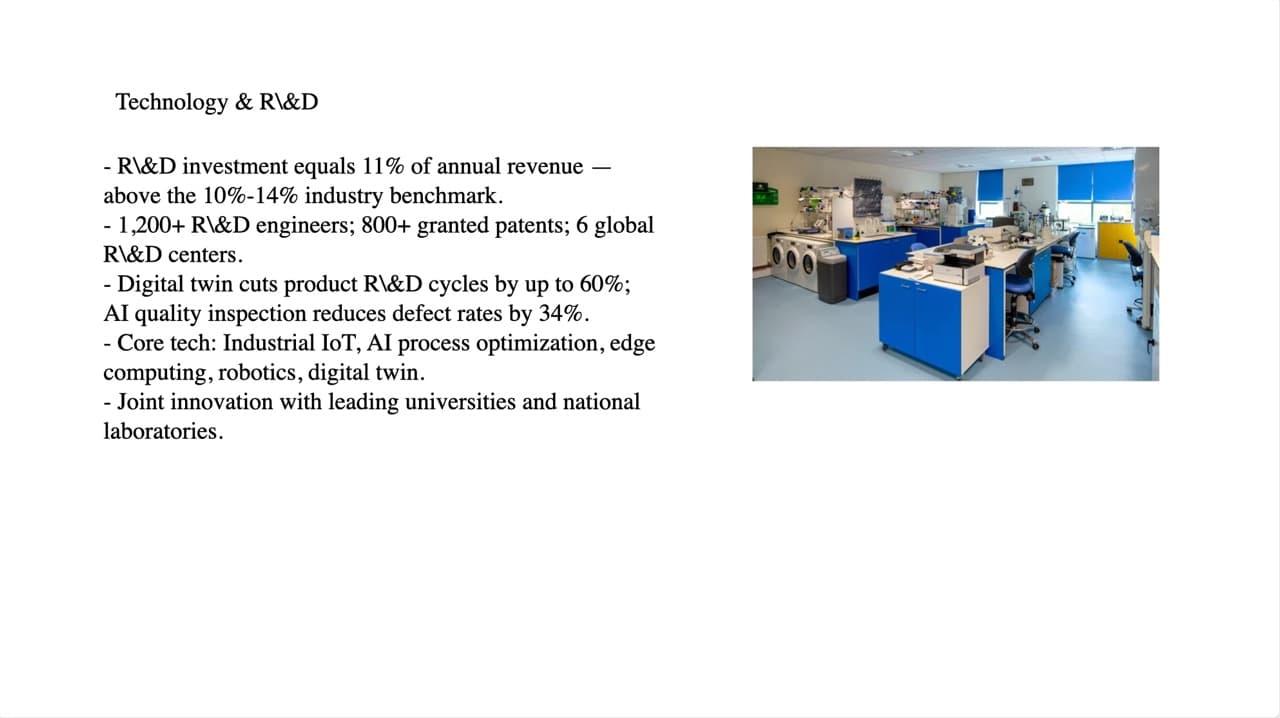
Original: cinco viñetas y una foto, un solo tamaño de texto 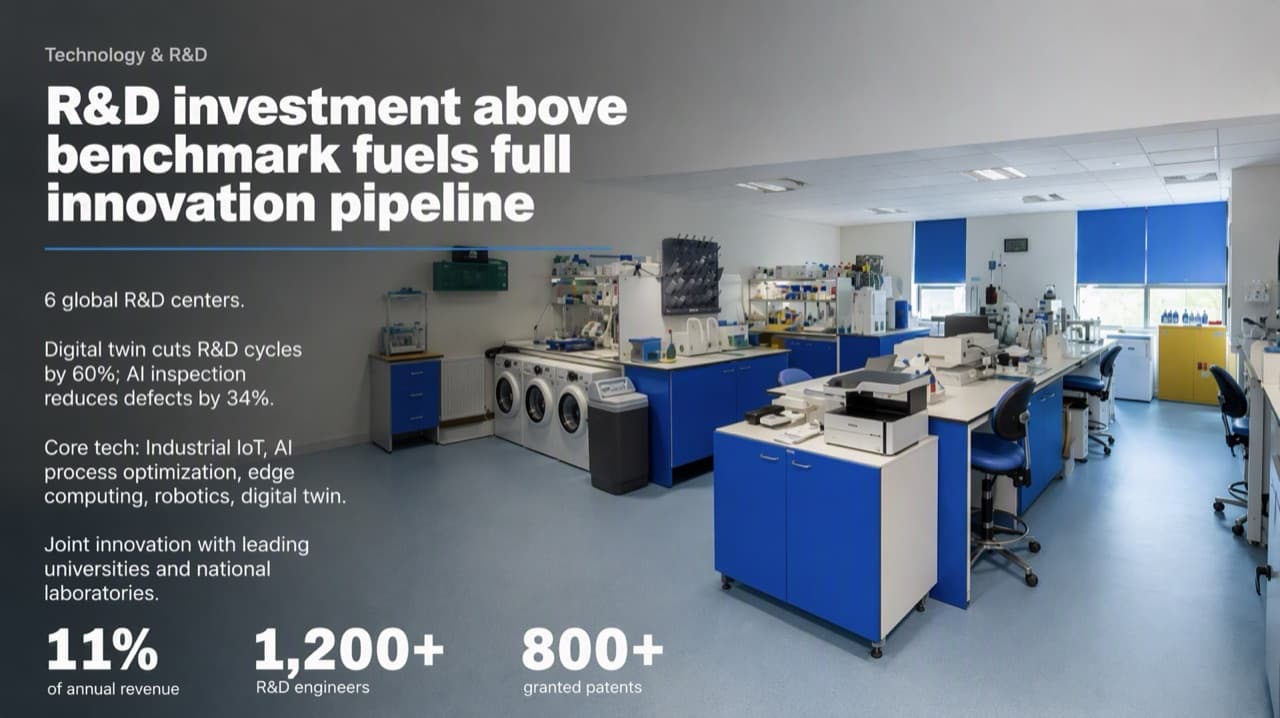
BetterPPT: titular, tres cifras grandes, texto de cuerpo discreto (exportación sin editar) - 07
Un plan para una presentación de 35 diapositivas que se entrega mañana
Esta noche, en 15 minutos: ejecuta la revisión de marcadores de posición y, si la mayor parte del texto está en marcadores de posición, haz la Ruta 1 y revisa la presentación. Si las diapositivas siguen planas después, o el texto está sobre todo en cuadros sueltos, decide antes de irte a dormir si vale la pena un rediseño. Un depósito de $9.90 se descuenta del precio y muestra hasta seis diapositivas de tu propia presentación rediseñadas (la mitad de la presentación para presentaciones de 12 diapositivas o menos); es reembolsable si la vista previa falla o tiene un error evidente. En el momento de escribir esto (28 de noviembre de 2026), algunas presentaciones también pueden desbloquear una primera vista de 3 diapositivas gratis viendo un video de dos minutos; esa ruta no está disponible para presentaciones académicas o de estudiantes, se limita a un uso por cuenta y puede cambiar. Pon tus cinco o seis peores diapositivas primero en una copia de la presentación y las verás rediseñadas antes de pagar el resto. Las primeras diapositivas tardan unos 10 minutos (7–12 minutos en nuestros trabajos recientes), y una presentación de 30 diapositivas, 15–20 en total. No hemos cronometrado un trabajo de 35 diapositivas para este artículo, así que empiézalo con margen de sobra y mantén el original abierto como respaldo.
- 08
Después de cualquier ruta: revisa desbordamientos y uniformidad
Abre la presentación en el clasificador de diapositivas y busca tres cosas: texto que se sale de su cuadro o se superpone a una imagen, un titular que se parte a una tercera línea, y diapositivas donde la jerarquía cambia de una página a otra. Luego recorre una vez el modo de presentación con diapositivas. Con un resultado de BetterPPT, el informe de comparación de texto muestra qué cambió en el texto, y cualquier diapositiva se puede regenerar 3 veces gratis o modificar escribiendo en el cuadro de chat.
- 09
Dónde encaja BetterPPT
BetterPPT es para quienes quieren un gran cambio visual en una presentación que ya escribieron, tienen algo de presupuesto y quieren ahorrar tiempo: reuniones con clientes, presentaciones a inversionistas, actualizaciones para la junta y charlas públicas. Cada diapositiva se analiza y se diseña como una página completa por agentes y habilidades de diseño especializados, con un modelo de imágenes que la dibuja, y obtienes un .pptx editable con cuadros de texto reales y las fuentes incluidas, además de una versión en imagen HD. Solo rediseña: no se elimina ninguna diapositiva, y la cantidad y el orden de las páginas se mantienen tal cual. Tú eliges cuánto puede cambiar el texto, un informe de comparación de texto lo verifica contra tu original, y cualquier diapositiva se puede regenerar 3 veces gratis. Los textos y números de gráficos y tablas se restauran como cuadros de texto cuando es posible, mientras que las barras y líneas siguen siendo parte de la imagen. Para presentaciones cotidianas o de estudiantes basta una herramienta gratuita como Google Slides, y para tareas de clase no recomendamos BetterPPT. $39 para hasta 30 diapositivas, $59 para 31–50 (precios comprobados el 28 de noviembre de 2026; ahora mismo hay un 50% de descuento para todos: $19.50 hasta 30 diapositivas y $29.50 de 31 a 50; los descuentos por tiempo limitado cambian, consulta la página de precios para ver el precio de hoy). Las primeras diapositivas tardan unos 10 minutos (7–12 minutos en nuestros trabajos recientes), y una presentación de 30 diapositivas, 15–20 en total.
BetterPPT vs 24Slides en precio y velocidad →
Preguntas frecuentes
¿Cómo cambio los tamaños de fuente en todas las diapositivas a la vez en PowerPoint?
Configura los estilos de título y cuerpo en Ver, luego Patrón de diapositivas, después selecciona todas las diapositivas y presiona Inicio, luego Restablecer. Esto solo alcanza el texto de los marcadores de posición. Los cuadros de texto que dibujaste o ajustaste a mano necesitan una macro o ediciones manuales.
¿Por qué los cambios en el Patrón de diapositivas no actualizaron algunas diapositivas?
Es probable que esas diapositivas tengan texto en cuadros de texto sueltos o con tamaños ajustados a mano en la diapositiva, así que el patrón no los controla. Restablecer devuelve los marcadores de posición al diseño, pero no toca los cuadros dibujados en la diapositiva.
¿Puede una macro encontrar el titular automáticamente?
Solo mediante una regla como el texto más grande de la diapositiva, que falla en diapositivas donde un número clave es lo más grande y puede sacar el texto de su cuadro. Pruébala en una copia y revisa cada diapositiva.
¿Puede BetterPPT corregir la jerarquía tipográfica en una presentación completa de 35 diapositivas?
Sí. Diseña cada diapositiva como una página completa, así que el titular, las cifras clave y el cuerpo se jerarquizan por diapositiva, y devuelve un .pptx editable con cuadros de texto reales. $59 para 31–50 diapositivas (precios comprobados el 28 de noviembre de 2026; ahora mismo hay un 50% de descuento para todos: $19.50 hasta 30 diapositivas y $29.50 de 31 a 50; los descuentos por tiempo limitado cambian, consulta la página de precios para ver el precio de hoy). Con la opción de conservar cada palabra, tu texto no se edita.
¿Puedo ver mis propias diapositivas rediseñadas antes de pagar el precio completo?
Un depósito de $9.90 se descuenta del precio y muestra hasta seis diapositivas de tu propia presentación rediseñadas (la mitad de la presentación para presentaciones de 12 diapositivas o menos); es reembolsable si la vista previa falla o tiene un error evidente. Al momento de escribir esto (28 de noviembre de 2026), algunas presentaciones también pueden desbloquear una primera vista de 3 diapositivas gratis viendo un video de dos minutos; esa vía no está disponible para presentaciones académicas o de estudiantes, se limita a un uso por cuenta y puede cambiar.
¿Cuánto tarda un rediseño con BetterPPT?
Las primeras diapositivas tardan unos 10 minutos (7–12 minutos en nuestros trabajos recientes), y una presentación de 30 diapositivas, 15–20 en total.
En resumen
Si tu texto está en marcadores, corrige el patrón esta noche y listo. Si no es así, o las diapositivas son planas después de igualar los tamaños, clasificar cada página es un trabajo de diseño. BetterPPT es la alternativa de IA a 24Slides: diseña cada página individualmente, dio el resultado más profesional de las cuatro herramientas en nuestra prueba con la misma presentación y te deja ver hasta seis de tus propias diapositivas antes de pagar el resto, con un .pptx editable por $59 para 31–50 diapositivas (precios comprobados el 28 de noviembre de 2026; ahora mismo hay un 50% de descuento para todos: $19.50 hasta 30 diapositivas y $29.50 de 31 a 50; los descuentos por tiempo limitado cambian, consulta la página de precios para ver el precio de hoy). Las primeras diapositivas tardan unos 10 minutos (7–12 minutos en nuestros trabajos recientes).
Cómo BetterPPT rediseña un PowerPoint que ya tienes: precio, ejemplos y qué conservas →